📍 Passo a Passo: Cadastro de Região no ErgonERP
🎯 Objetivo do Cadastro de Região #
O módulo de Regiões permite segmentar geograficamente os clientes da empresa. Essa organização facilita a definição de rotas, atribuição de vendedores por área, aplicação de comissões e geração de relatórios por região.
Esse recurso é essencial para empresas que atuam com equipes comerciais externas, representantes ou entregas logísticas.
Passo 1: Acesse o Menu de Cadastro #
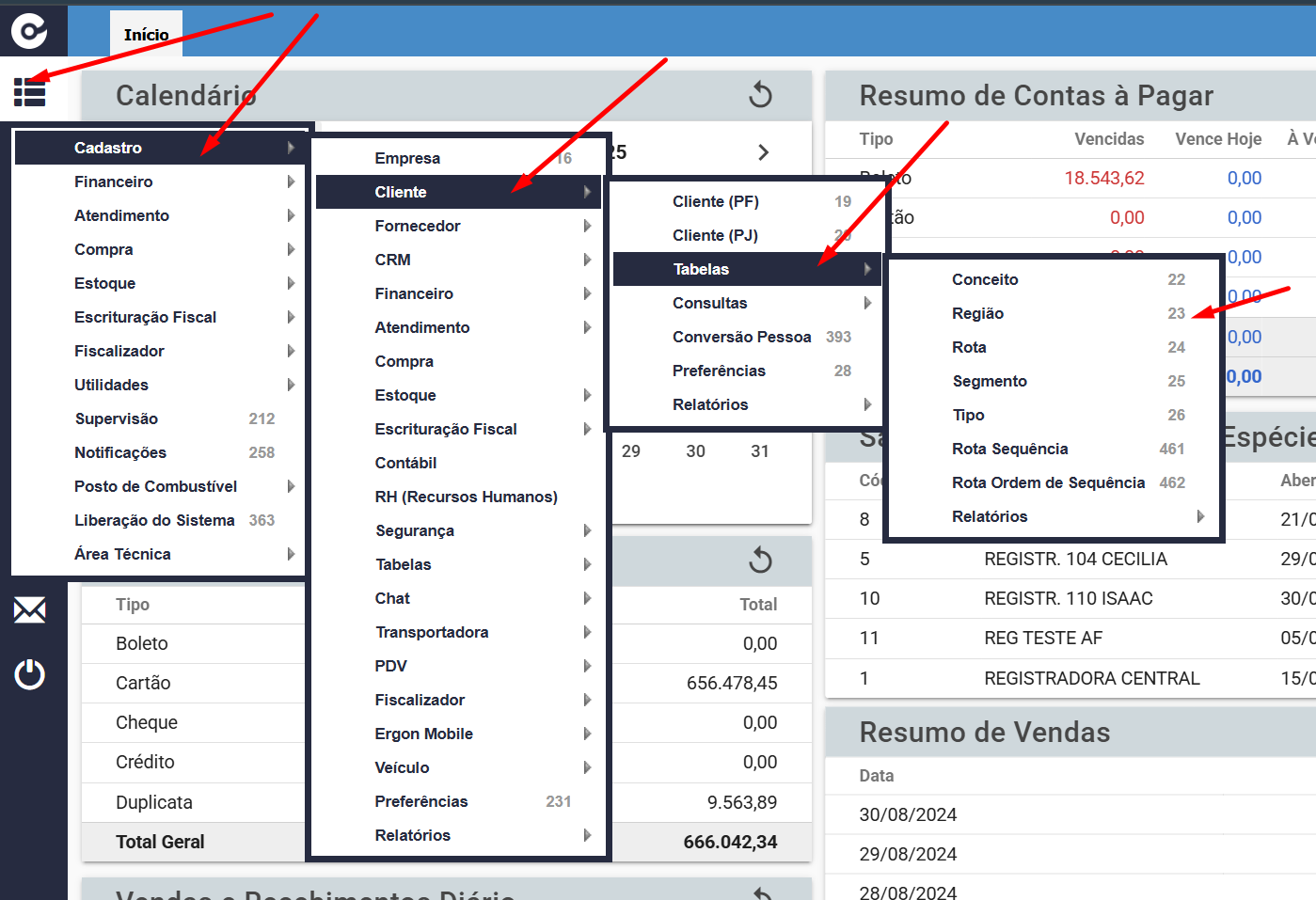
No menu principal do sistema, clique em Cadastro → Empresa → Cliente → Tabelas → Região.
Passo 2: Abrir o Menu de Ações #
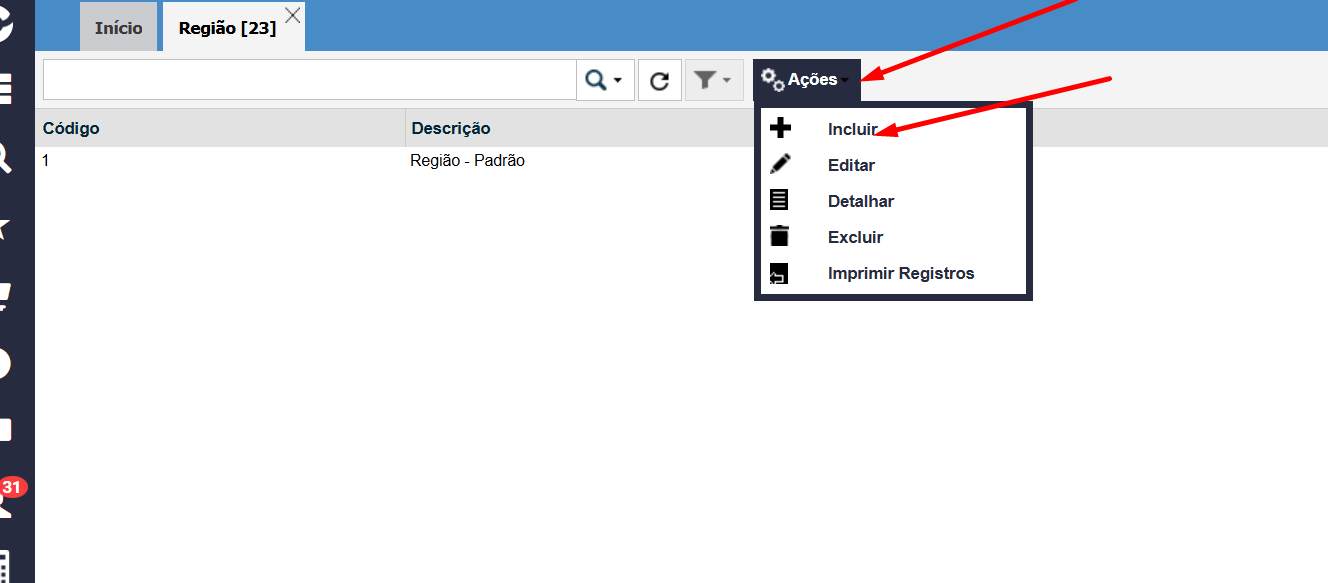
Com a tela de Regiões aberta, clique no botão Ações no canto superior direito e selecione a opção Incluir para cadastrar uma nova região.
Passo 3: Preencher os Dados da Nova Região #
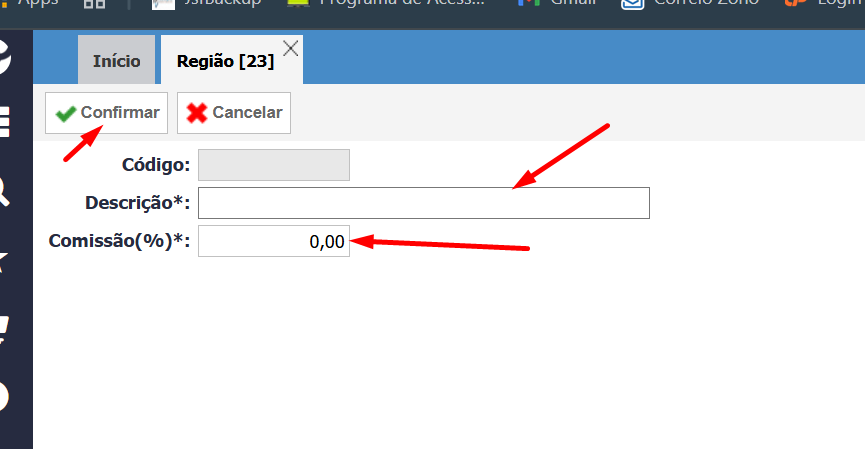
Informe os seguintes campos:
- Descrição: Nome identificador da região (ex: Região Norte, Interior SP, etc.).
- Comissão(%): Percentual de comissão associado às vendas dessa região, se aplicável.
Após preencher, clique em Confirmar para salvar.
✅ Conclusão #
Ao confirmar, a nova região será exibida na lista. Você pode agora associá-la a clientes, rotas e vendedores conforme necessário para organização geográfica e controle de comissões.
💡 Dicas Importantes #
- Padronize os nomes das regiões para facilitar buscas e relatórios (ex: “Norte MG”, “Sul BA”).
- Utilize a comissão por região se a equipe de vendas for comissionada de forma geográfica.
- Ao criar rotas ou atribuir vendedores, vincule corretamente à região para garantir controle e gestão eficientes.
- Evite excluir regiões já vinculadas a clientes para não gerar inconsistências no sistema.


