Introdução ao Sistema ErgonERP #
TL;DR: Acesse o ErgonERP, selecione o vendedor, inicie uma nova Ordem de Serviço, adicione produtos e serviços, e finalize o faturamento na Central de Caixa para gerar o pedido de venda.
A gestão eficiente de ordens de serviço é fundamental para empresas que buscam agilidade no atendimento e precisão no controle de estoque e faturamento. O ErgonERP oferece um fluxo de trabalho estruturado que permite transformar um atendimento em uma venda finalizada com poucos cliques.
Este guia aborda desde o acesso inicial ao menu de atendimentos até a impressão do pedido de venda, garantindo que você compreenda todas as etapas necessárias para operar o sistema com segurança, incluindo a correta identificação de clientes, equipamentos e a integração com o financeiro.
Criando uma Nova Ordem de Serviço #
O processo começa com a identificação do responsável pela venda e a abertura da interface de atendimento para coletar as informações básicas do cliente e do objeto do serviço.
Navegue pelo Menu Principal e selecione Atendimento > Atendimentos.
No formulário de identificação, insira o código do Vendedor e clique em Confirmar.
Clique no botão Ações e escolha a opção Nova Ordem de Serviço.
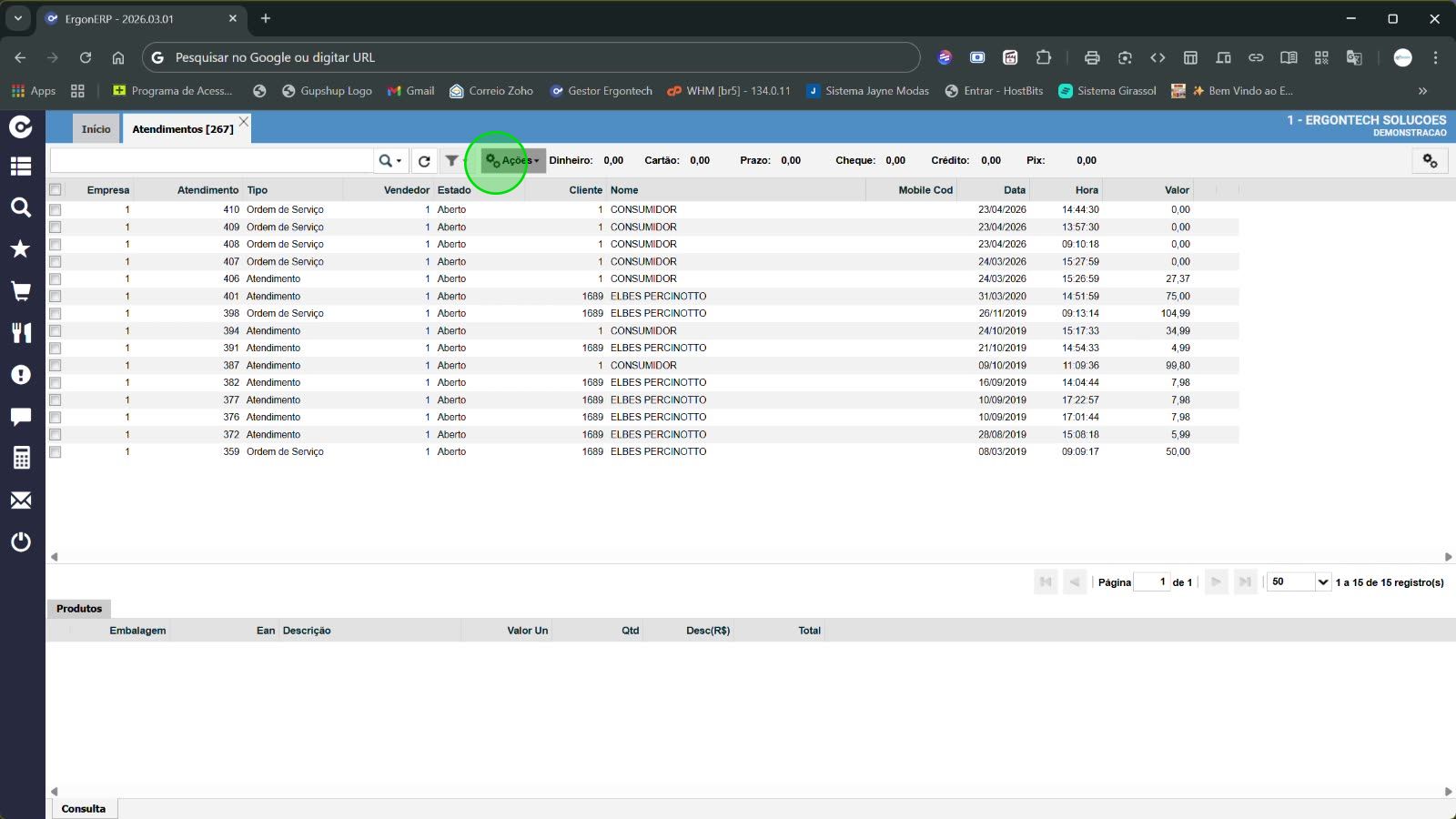
Dentro da tela de detalhes da Ordem de Serviço, preencha os campos obrigatórios na aba Início (F11):
Equipamento: Descreva o item que receberá o serviço (ex: MOTO).
Série e Marca: Informações adicionais para identificação precisa.
Comprador: Digite o nome do cliente ou selecione na lista.
Adicionando Serviços e Produtos #
Com os dados básicos da ordem preenchidos, o próximo passo é detalhar o que será executado e quais materiais serão utilizados, garantindo que o orçamento reflita o trabalho real.
Inclusão de Serviços Realizados #
Na parte superior da tela, clique na aba Serviço (F7). Aqui, você registrará o trabalho técnico executado. Clique no botão de Ações e selecione Incluir para abrir o formulário de item de serviço.
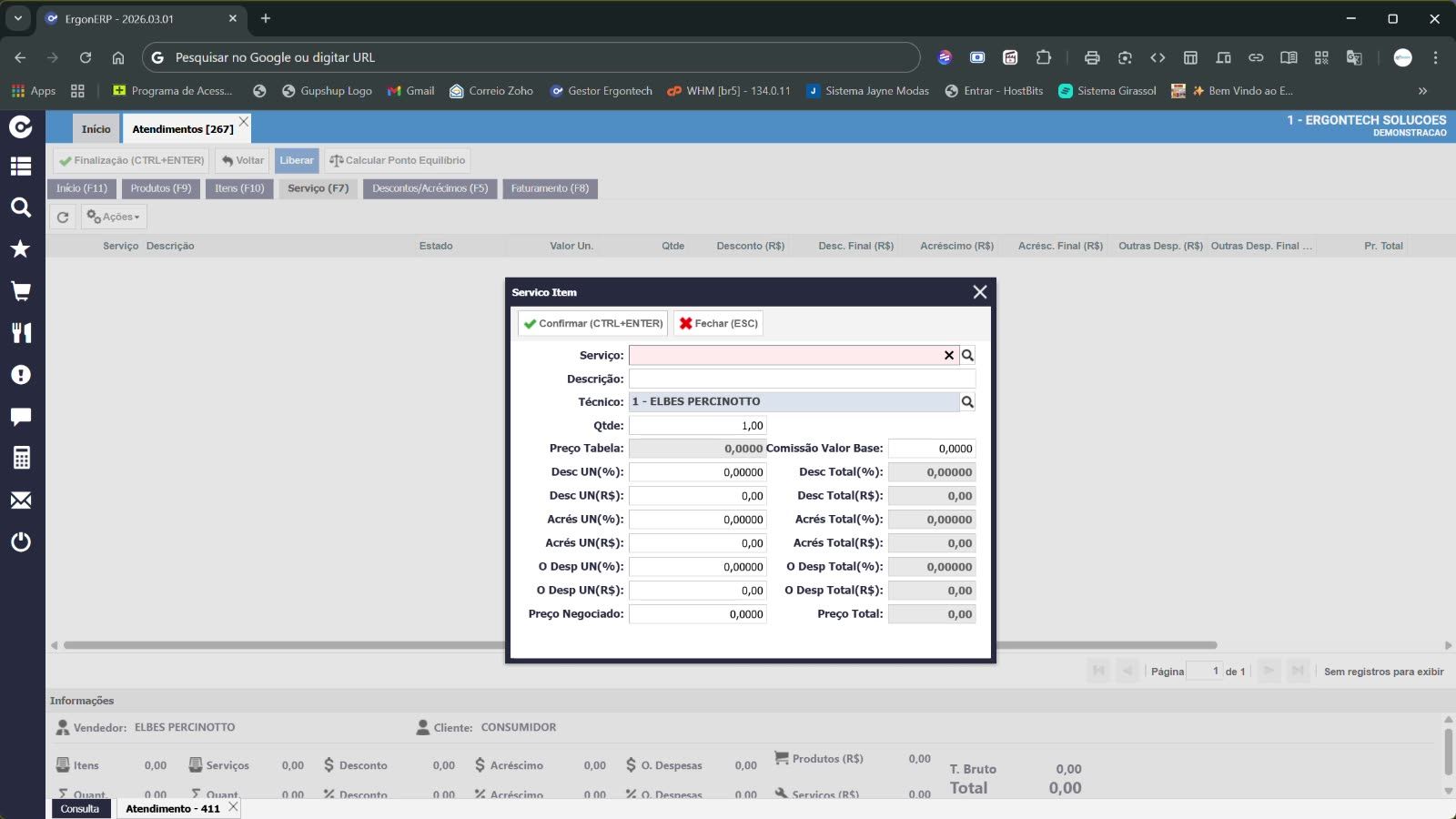
No campo Serviço, digite o código ou nome do serviço. Selecione o Técnico responsável e, se necessário, ajuste o Preço Negociado. Finalize a inclusão pressionando Enter para confirmar.
Registro de Produtos e Materiais #
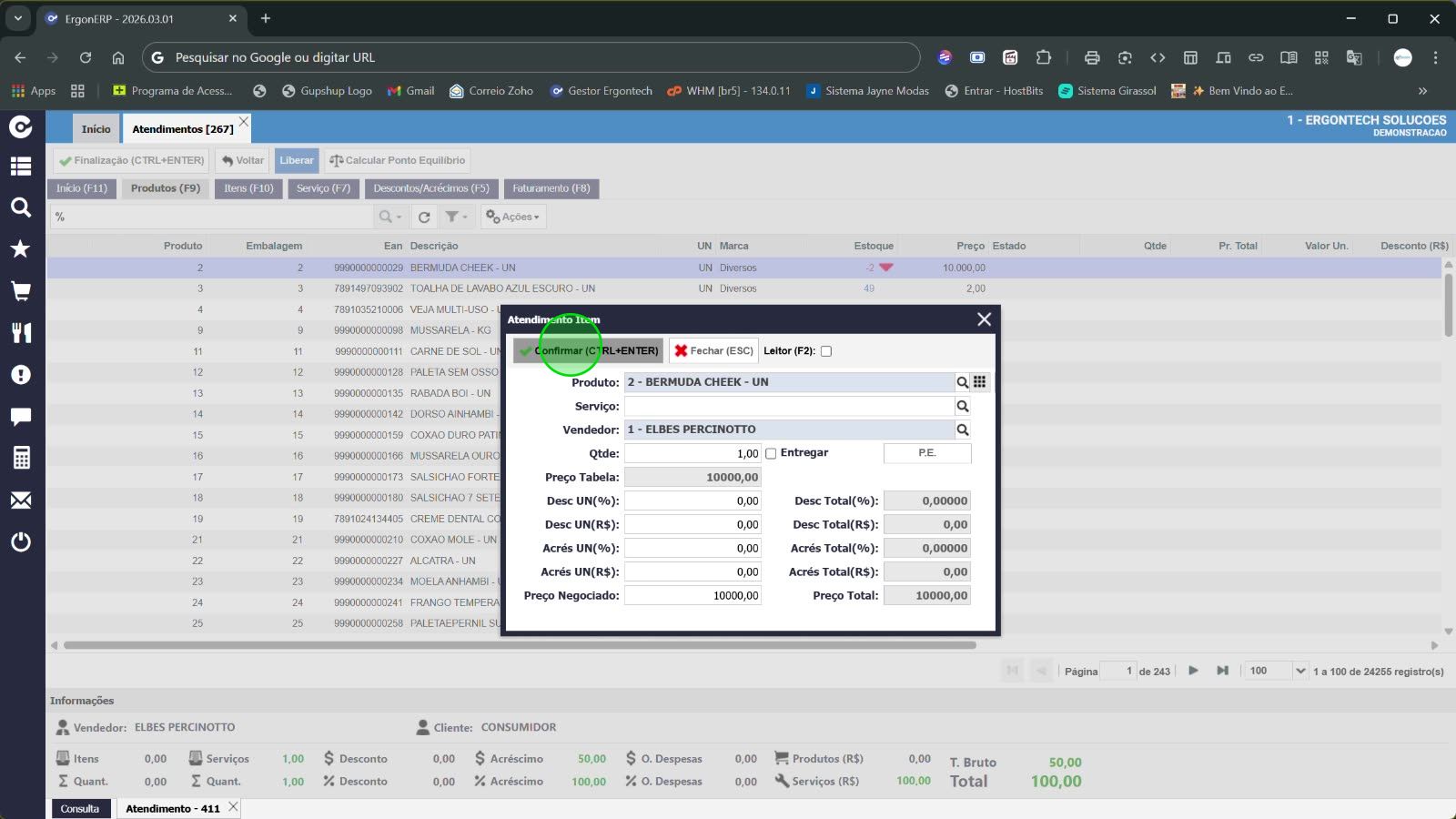
Para adicionar peças ou mercadorias, alterne para a aba Produtos (F9). O processo é semelhante: acesse Ações > Incluir. Localize o produto desejado na lista, defina a quantidade e o valor, e confirme.
Você pode usar o atalho Ctrl+Enter para confirmar e fechar rapidamente a janela de inclusão de itens, agilizando o preenchimento da ordem.
Finalizando e Faturando a Ordem de Serviço #
Após a conferência de todos os itens e serviços, é necessário realizar a liberação técnica e o faturamento financeiro para concluir o processo no ErgonERP.
Liberação e Conferência Inicial #
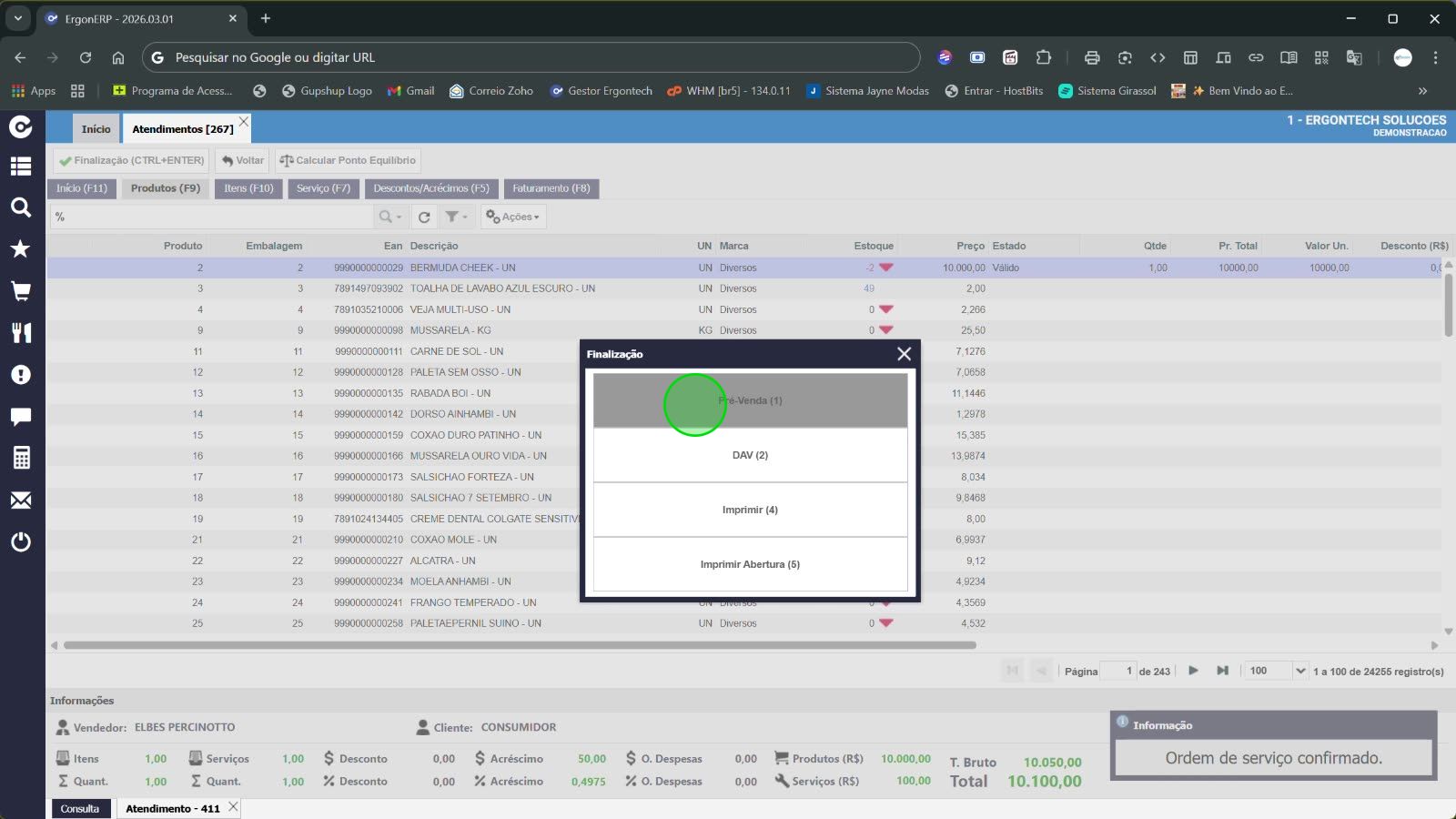
No topo da tela de atendimento, clique no botão Liberar. O sistema exibirá uma mensagem de confirmação para liberar a ordem de serviço; selecione Sim. Em seguida, clique em Finalização (CTRL+ENTER) para converter o atendimento em uma pré-venda.
Faturamento na Central de Caixa #
Agora, retorne ao menu principal e acesse Atendimento > Central de Caixa. Localize a sua pré-venda na lista, clique no botão Ações e selecione Confirmar Faturamento.
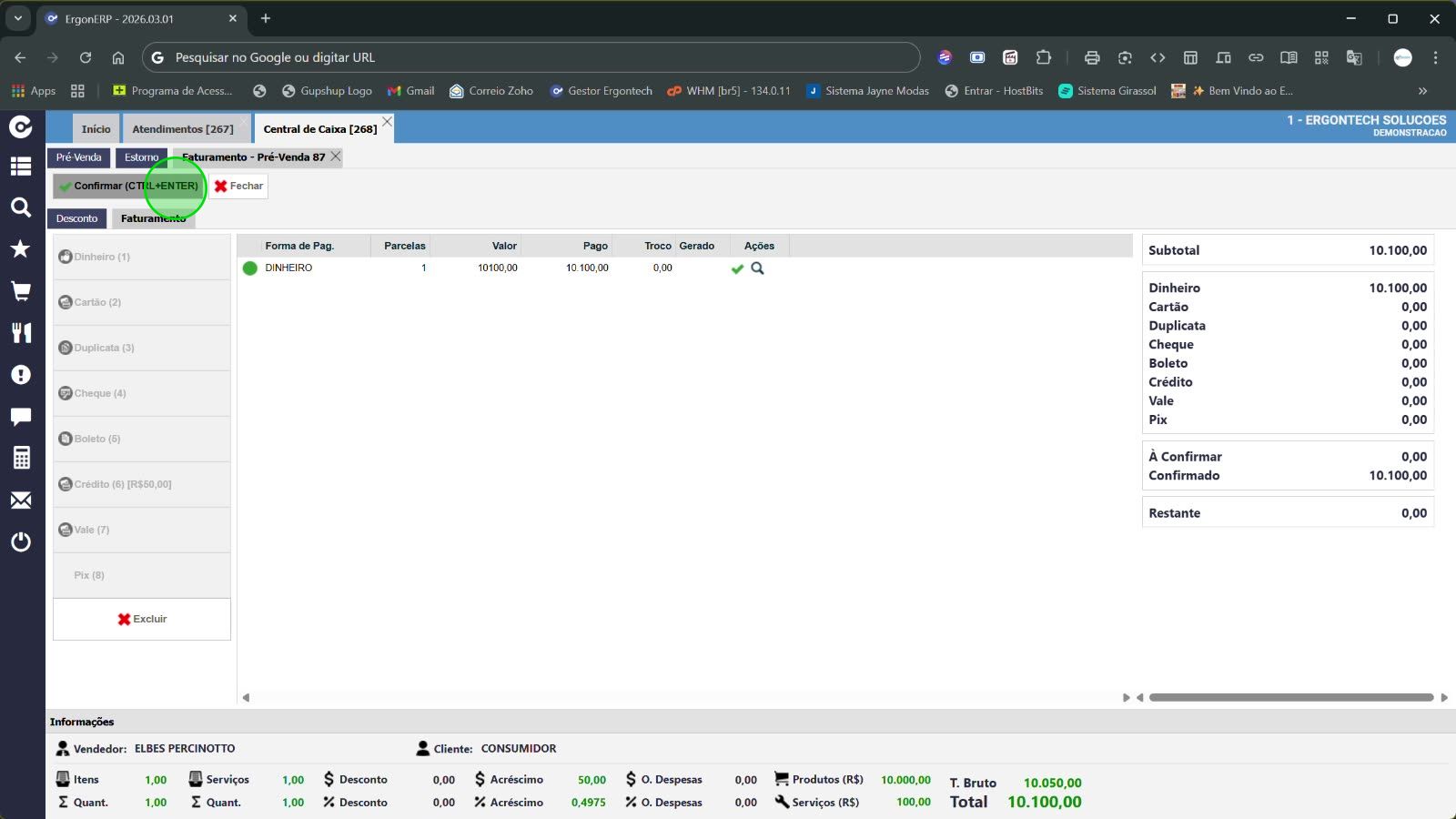
Na aba de Faturamento, selecione a forma de pagamento (ex: Dinheiro). Verifique se o valor está correto e clique em Confirmar. Para finalizar, utilize o botão Confirmar (CTRL+ENTER) localizado no topo da janela de pagamento.
Ao término, o sistema abrirá a tela de Impressão de Venda. Escolha a opção Pedido de Venda para visualizar e imprimir o comprovante detalhado com produtos, serviços e o valor total faturado.
Conclusão #
Ao dominar o fluxo de ordens de serviço no ErgonERP, sua equipe ganha a capacidade de gerenciar atendimentos técnicos com total rastreabilidade. Desde a entrada do equipamento até a emissão do pedido de venda final, o sistema assegura que cada peça e hora de serviço sejam corretamente faturadas, eliminando perdas e aumentando a transparência para o cliente.
Agora você está pronto para operar o ciclo completo de assistência técnica, integrando as operações de oficina diretamente com a central de caixa. Para otimizar ainda mais seu fluxo, considere explorar relatórios de produtividade por técnico e histórico de manutenções por equipamento, funções que utilizam os dados gerados nestes processos diários.
FAQ #
Posso alterar uma ordem de serviço após liberá-la?
Uma vez que a ordem é liberada e transformada em pré-venda, as edições devem ser feitas com cautela. Se o faturamento ainda não foi confirmado na Central de Caixa, é possível retornar ao atendimento para ajustes. Após o faturamento, a venda deve ser estornada para modificações.
Como identifico qual técnico realizou cada serviço na impressão final?
Ao incluir um serviço na aba Serviço (F7), o campo Técnico é obrigatório. Essa informação é vinculada individualmente a cada item de serviço e aparece detalhada no Pedido de Venda impresso ao final do processo.
É possível aplicar descontos em itens específicos da ordem?
Sim, durante a inclusão de produtos ou serviços nas janelas modais, existem campos para ‘Desc UN(%)’ e ‘Desc Total(R$)’. Você pode negociar o preço final de cada item individualmente antes de confirmar a inclusão na ordem.


