- Acesse o menu principal:
- Vá até
Cadastro→Fornecedor→Fornecedor (PJ)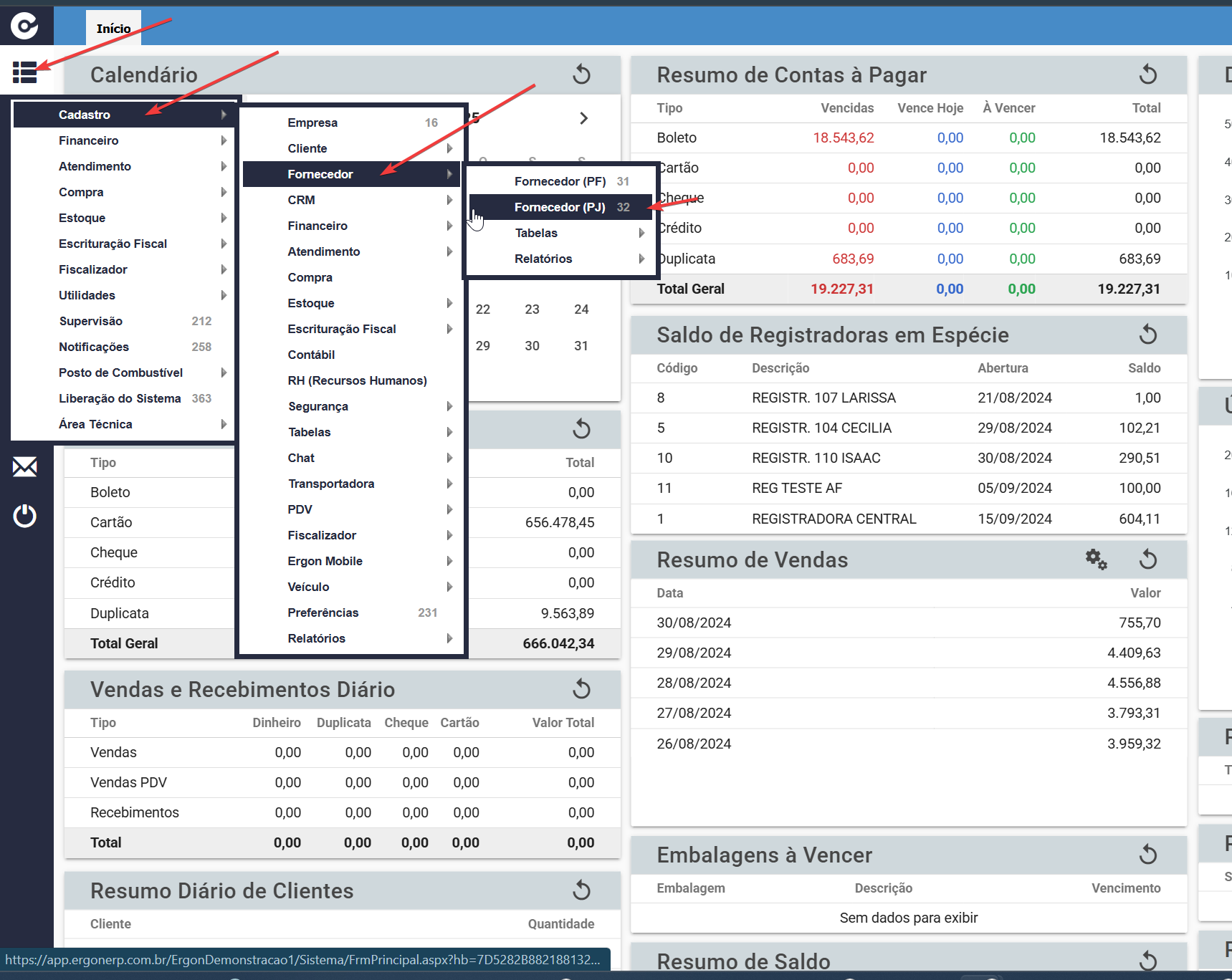
- Vá até
- Clique em “Ações” e selecione “Incluir”:
- Isso abrirá a tela para preenchimento dos dados do novo fornecedor.
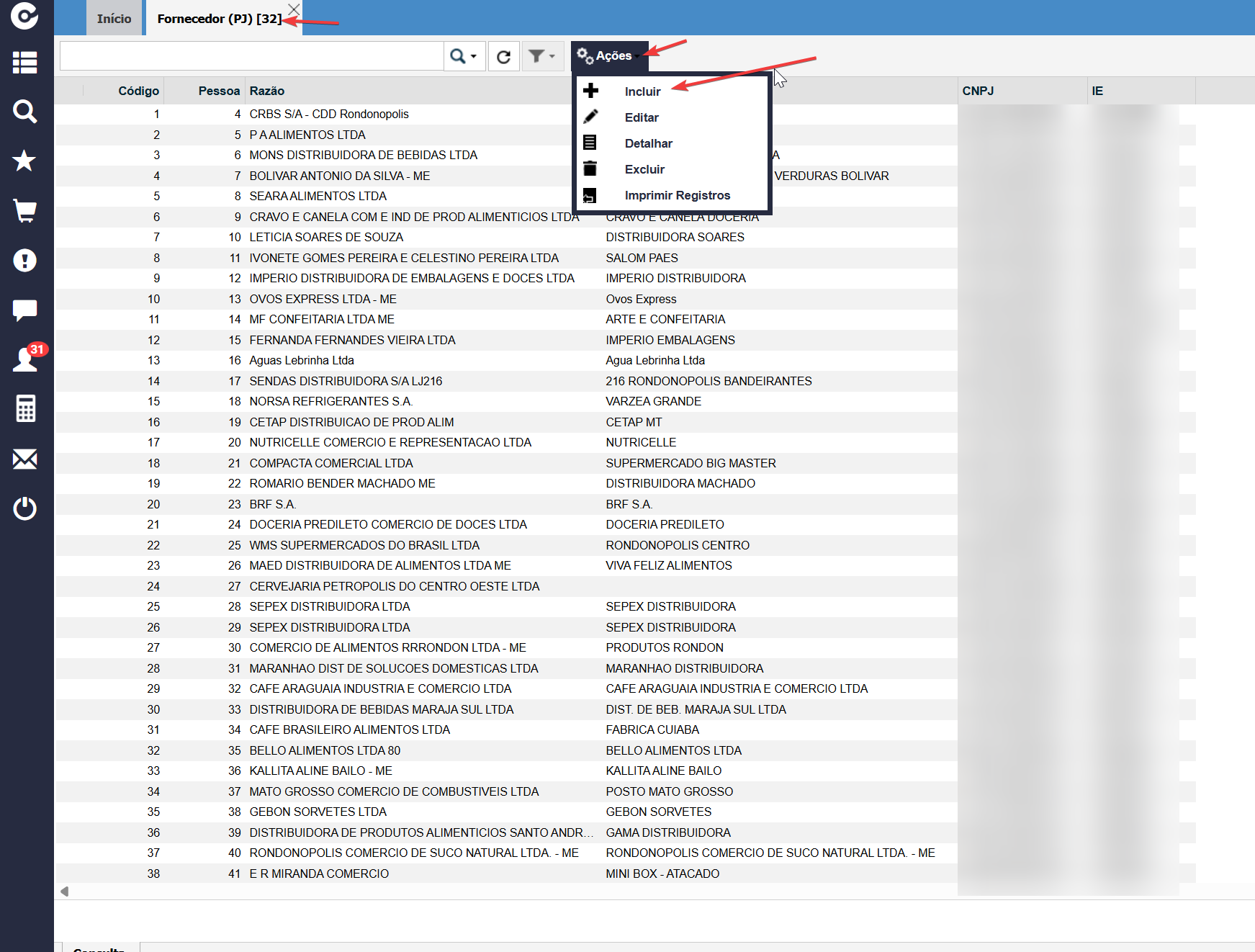
- Isso abrirá a tela para preenchimento dos dados do novo fornecedor.
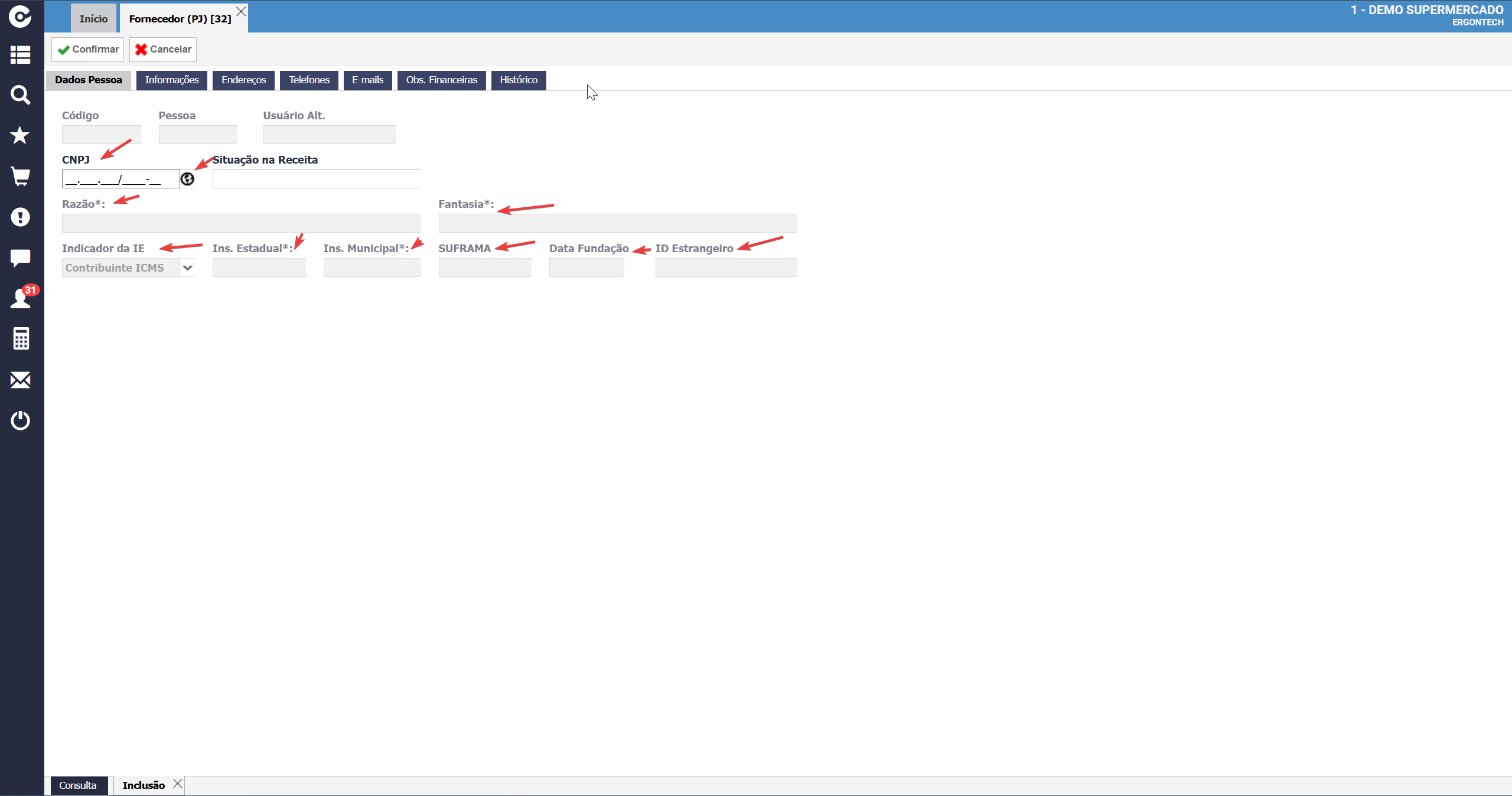
- Preencha os dados principais (aba Dados Pessoa):
- CNPJ: Informe o número com pontuação (ele será validado na Receita).
- Razão Social: Nome completo da empresa.
- Nome Fantasia: Nome popular pelo qual é conhecida.
- Inscrição Estadual e Municipal: Preencher conforme regime tributário.
- Data Fundação: Opcional, mas útil para histórico.
- SUFRAMA / ID Estrangeiro: Preencha se aplicável.
- Situação na Receita: Botão ao lado do CNPJ pode validar automaticamente.
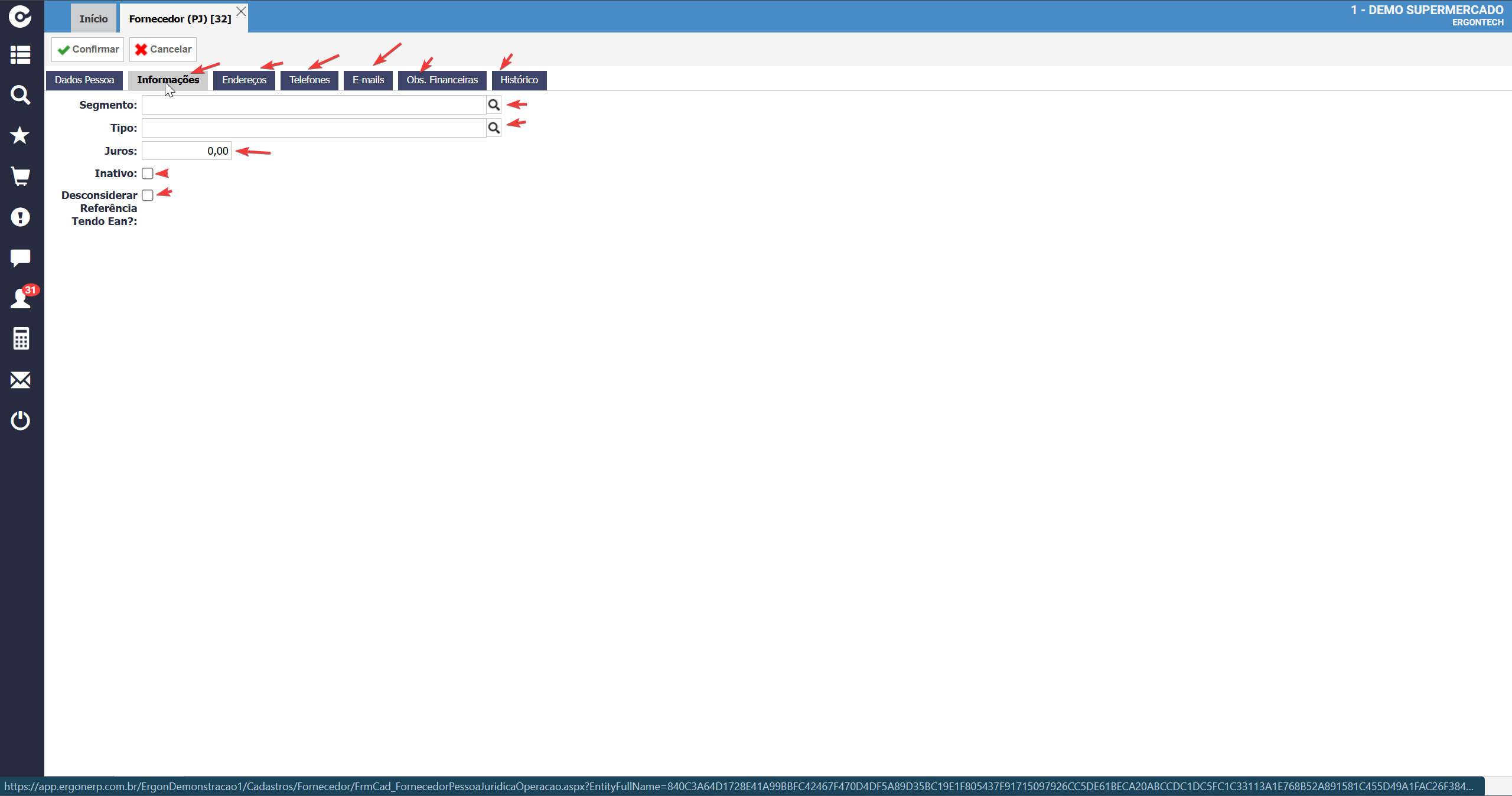
- Preencha a aba “Informações”:
- Segmento: Classifique o ramo da empresa.
- Tipo: Útil para relatórios e filtros.
- Juros: Caso haja negociação com juros automáticos.
- Inativo: Marque se o fornecedor não estiver mais ativo.
- Desconsiderar Referência / Tendo EAN: Campos para regras especiais de cadastro.
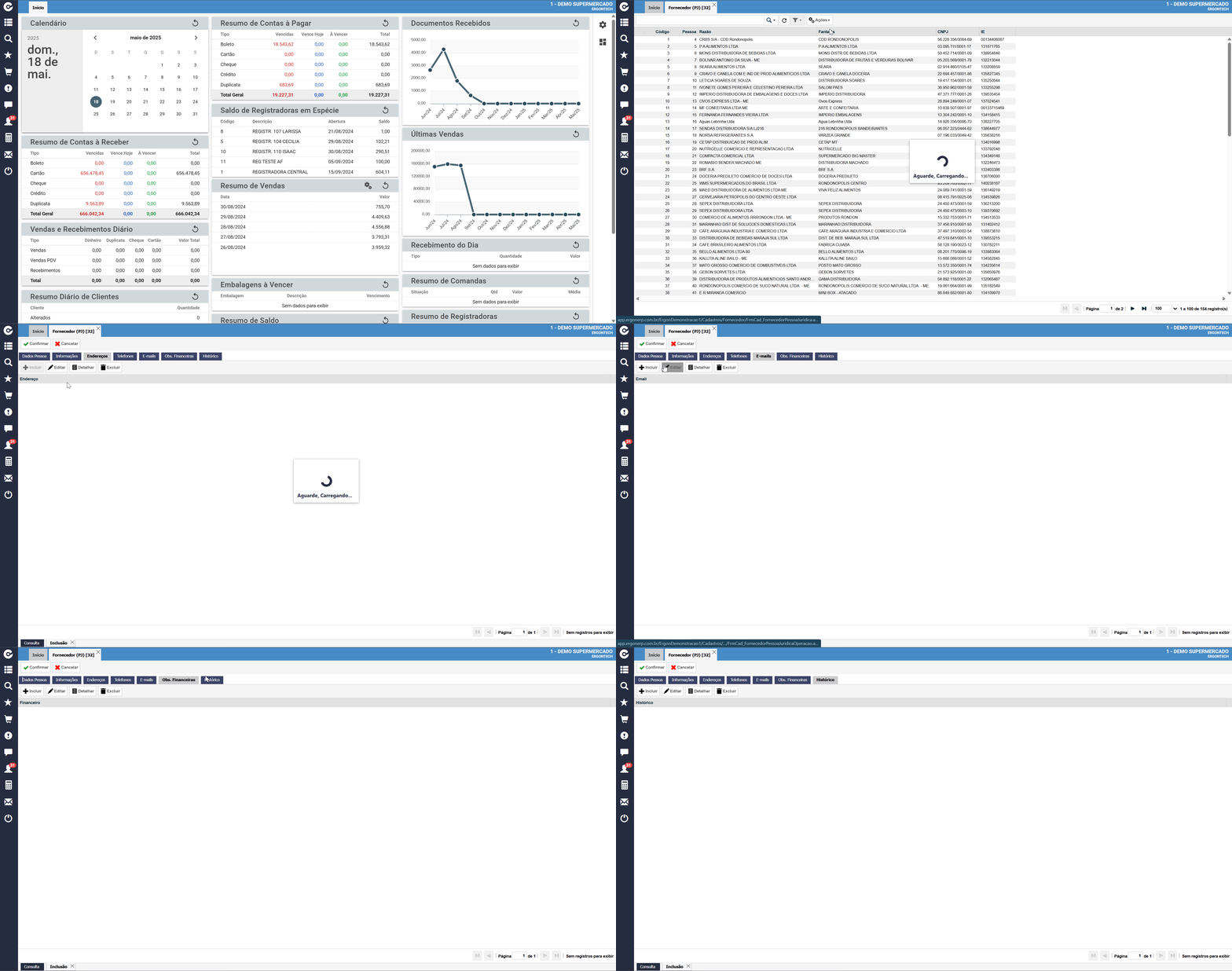
- Complete as demais abas conforme necessário:
- Endereços: Insira endereço completo, CEP, UF e município.
- Telefones e E-mails: Para contato e comunicação de pedidos.
- Obs. Financeiras: Anotações como prazo, limite de crédito etc.
- Histórico: Espaço para anotações internas.
- Finalize o cadastro:
- Clique em Confirmar no topo da tela para salvar.
- Caso desista, clique em Cancelar para voltar sem salvar.
💡 Dicas Importantes #
- Utilize sempre o botão de validação do CNPJ para evitar erros cadastrais.
- Os campos marcados com * são obrigatórios.
- O preenchimento correto das abas auxilia o sistema a sugerir condições de pagamento, rotas de entrega e relatórios gerenciais.


