Como Incluir Produtos em um Kit #
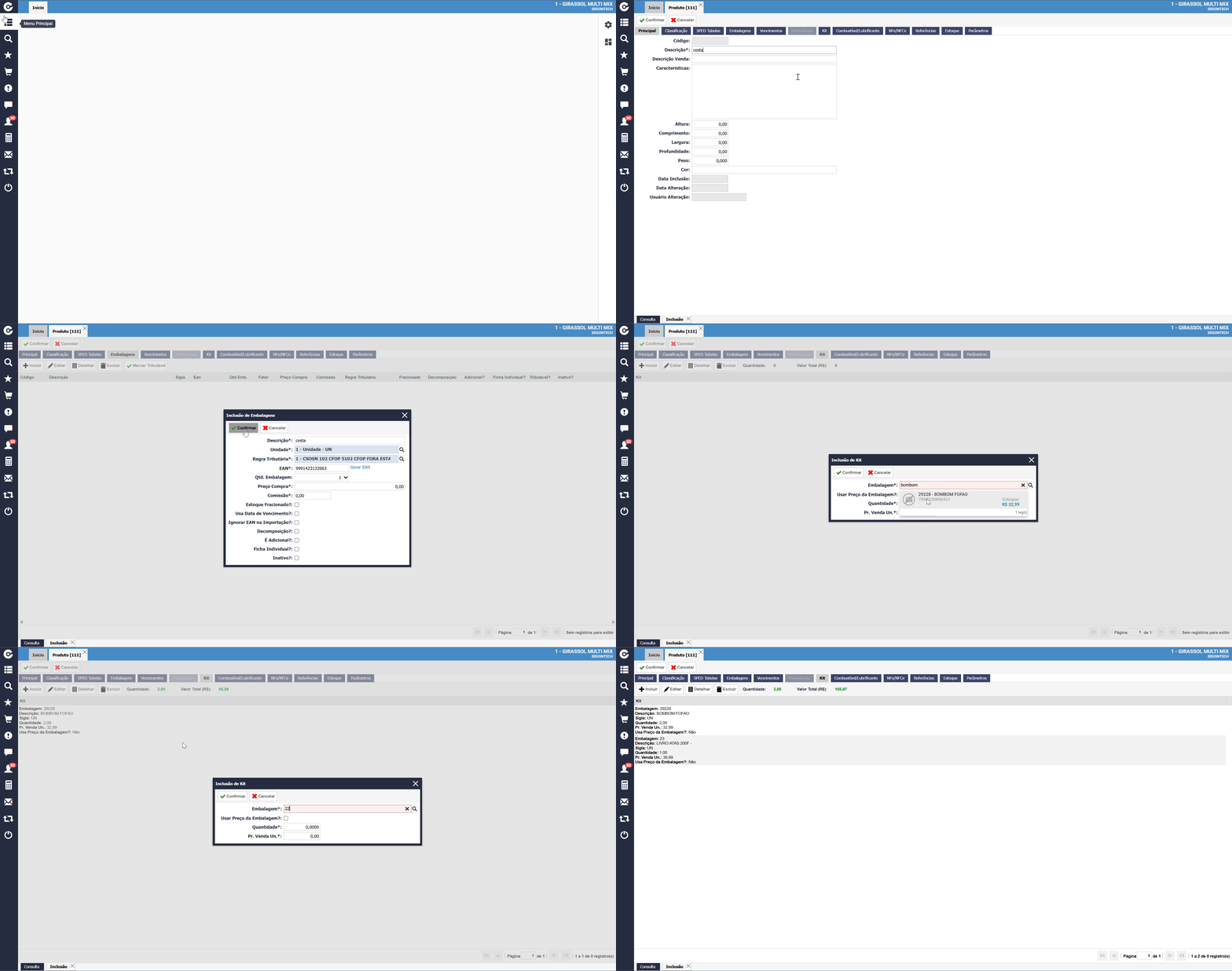
Demonstração visual do processo de montagem de kit no sistema ERP
Este manual explica, passo a passo, como cadastrar um kit e incluir produtos em sua composição no sistema ERP.
Passo 1: Acesse a Tela de Kits #
No menu principal, selecione Produtos > Kits ou Montagem de Kits (o nome pode variar conforme o sistema).
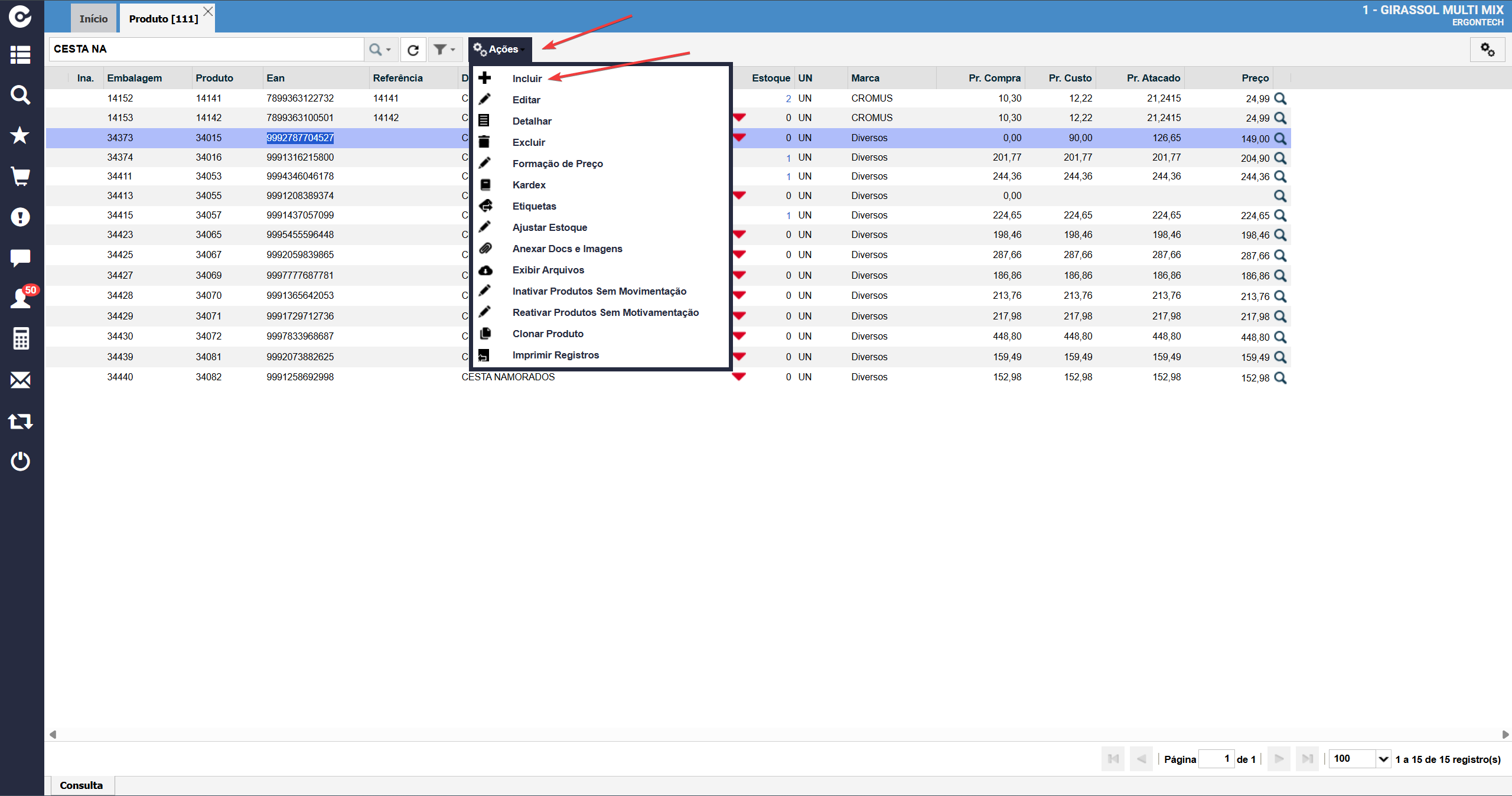
Passo 2: Consulte Kits Existentes ou Inicie um Novo Cadastro #
Você pode pesquisar kits já cadastrados usando os filtros disponíveis ou clicar em Novo para iniciar o cadastro de um novo kit.
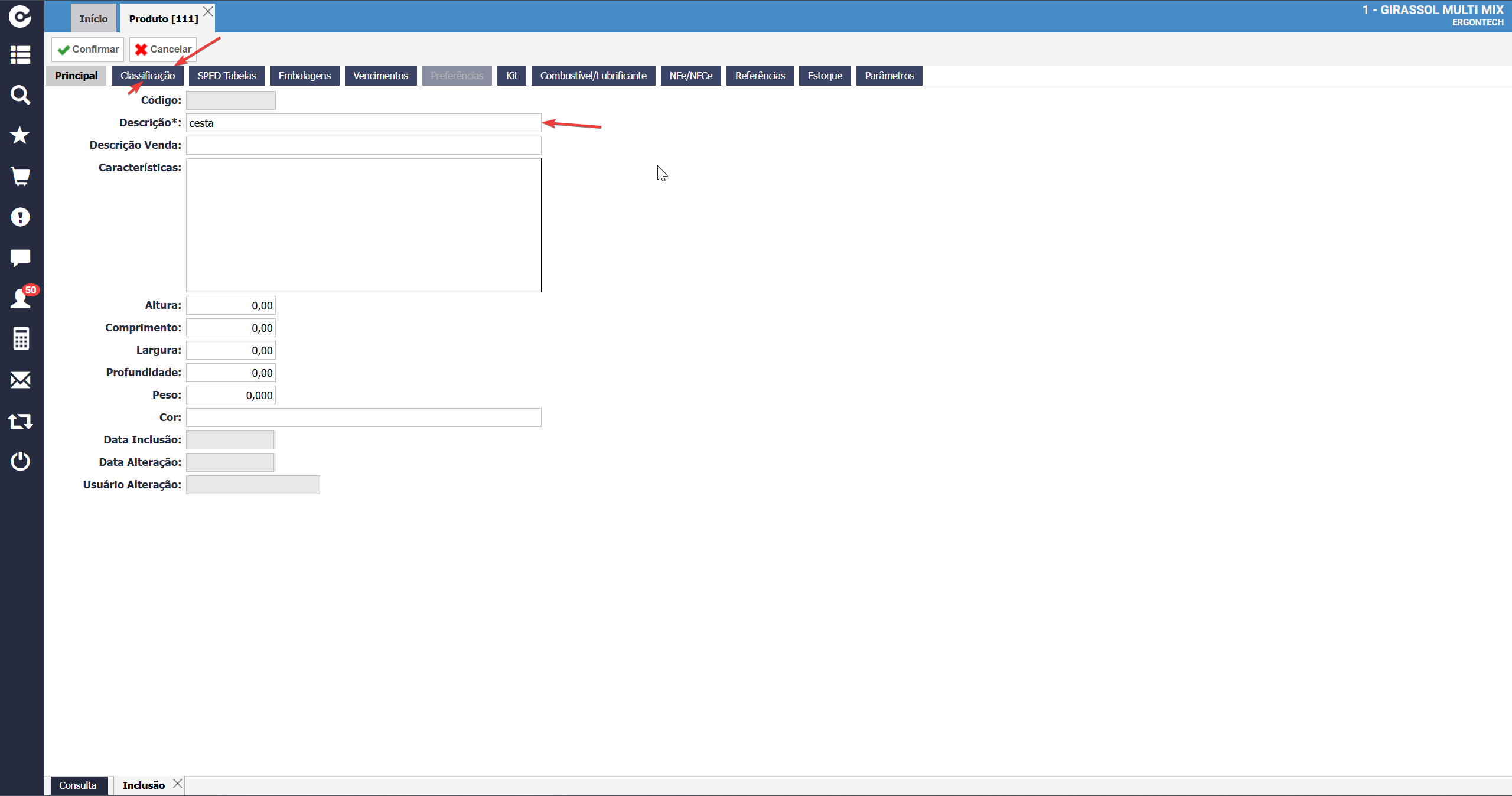
Passo 3: Cadastro do Produto Principal (Kit) #
- Preencha as informações do produto principal, que será o kit (nome, referência, código, unidade, marca, etc.).
- Este cadastro é fundamental, pois o kit será tratado como um produto único no sistema.
- Salve o cadastro para prosseguir com a montagem do kit.
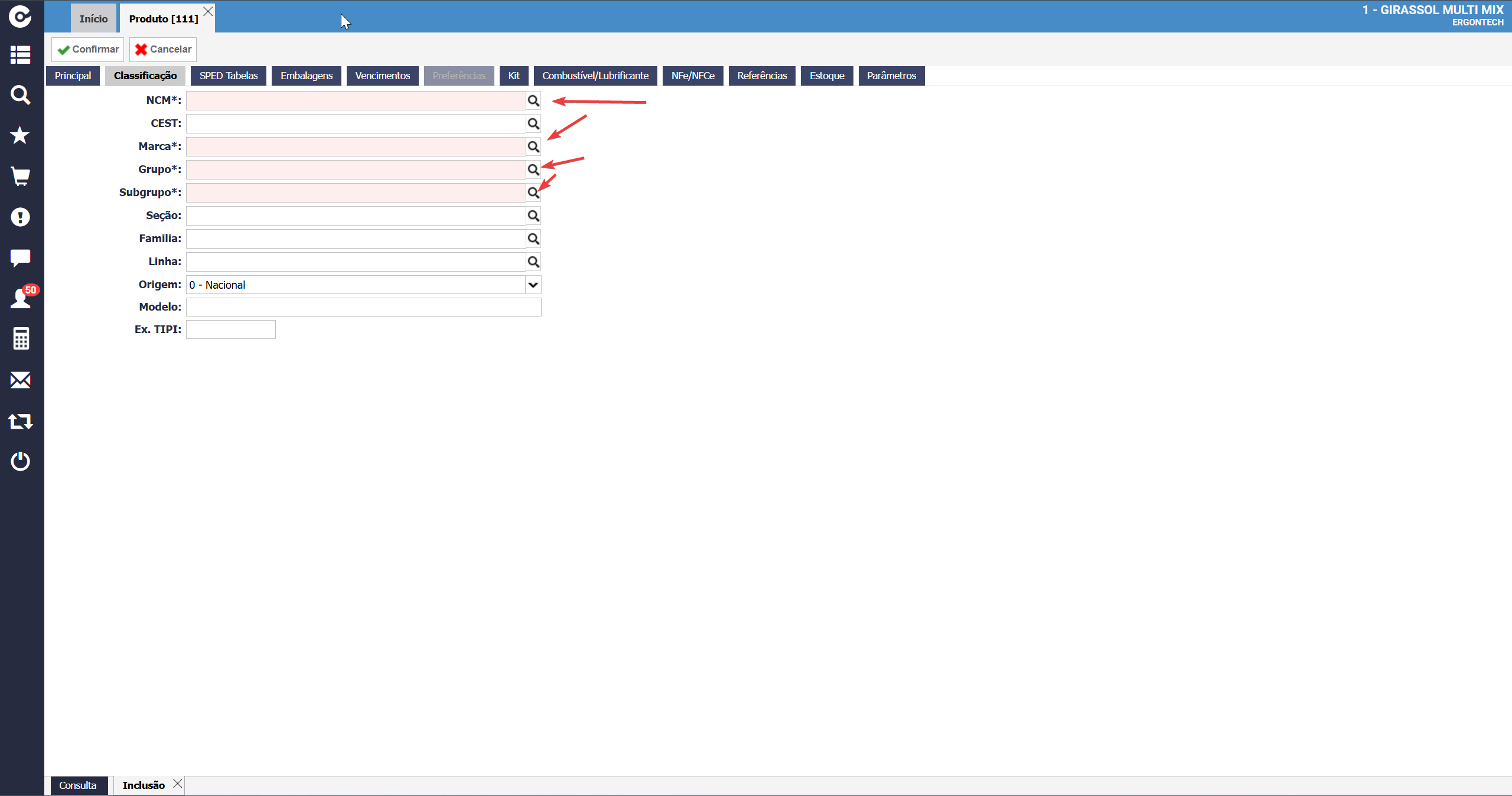
Passo 4: Localize e Selecione o Kit para Montagem #
Após cadastrar o produto principal, localize o kit na listagem e clique para editar ou montar.
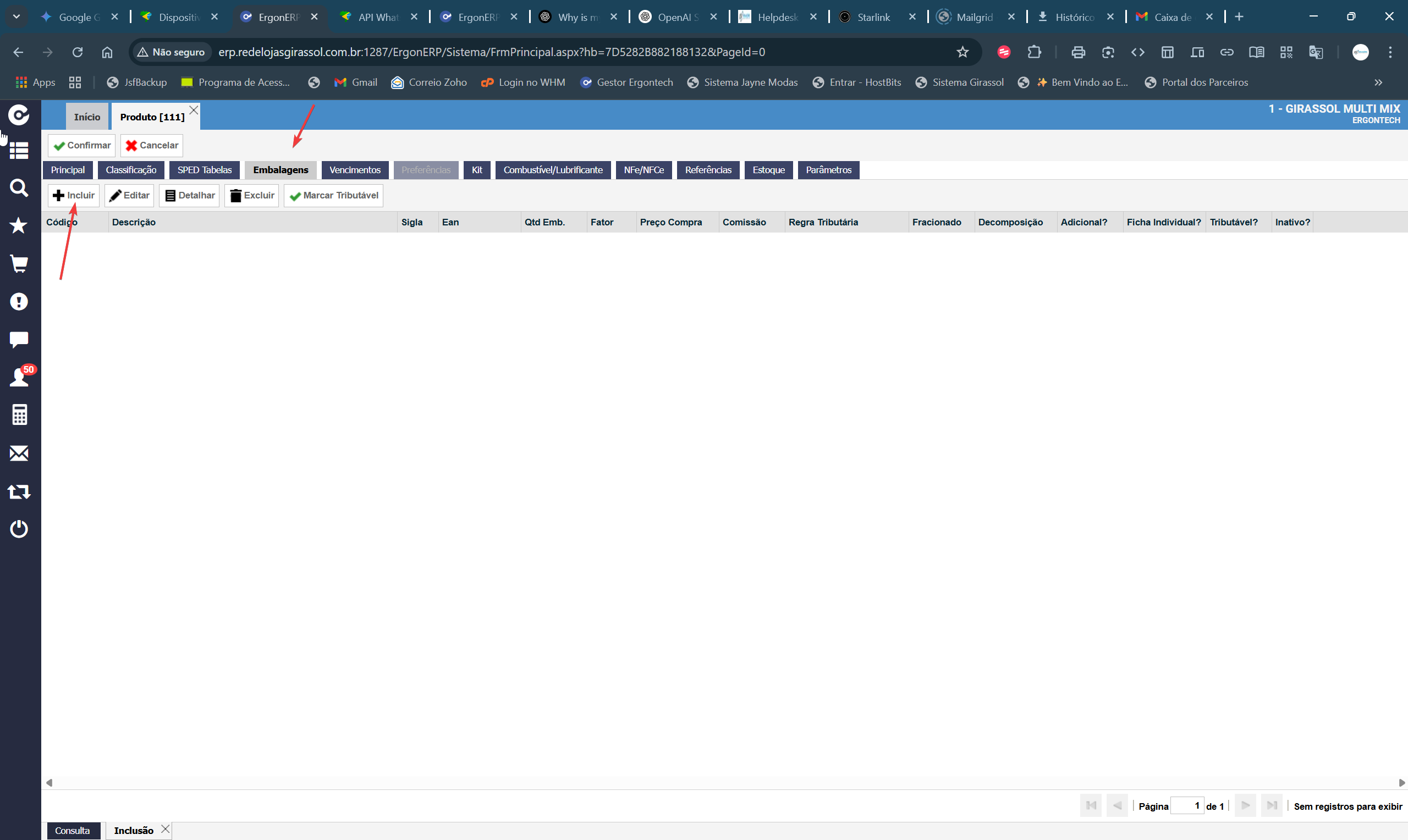
Passo 5: Acesse a Aba de Composição/Itens do Kit #
Com o kit selecionado, vá até a aba ou seção chamada Composição, Itens do Kit ou similar, onde será feita a montagem do kit.
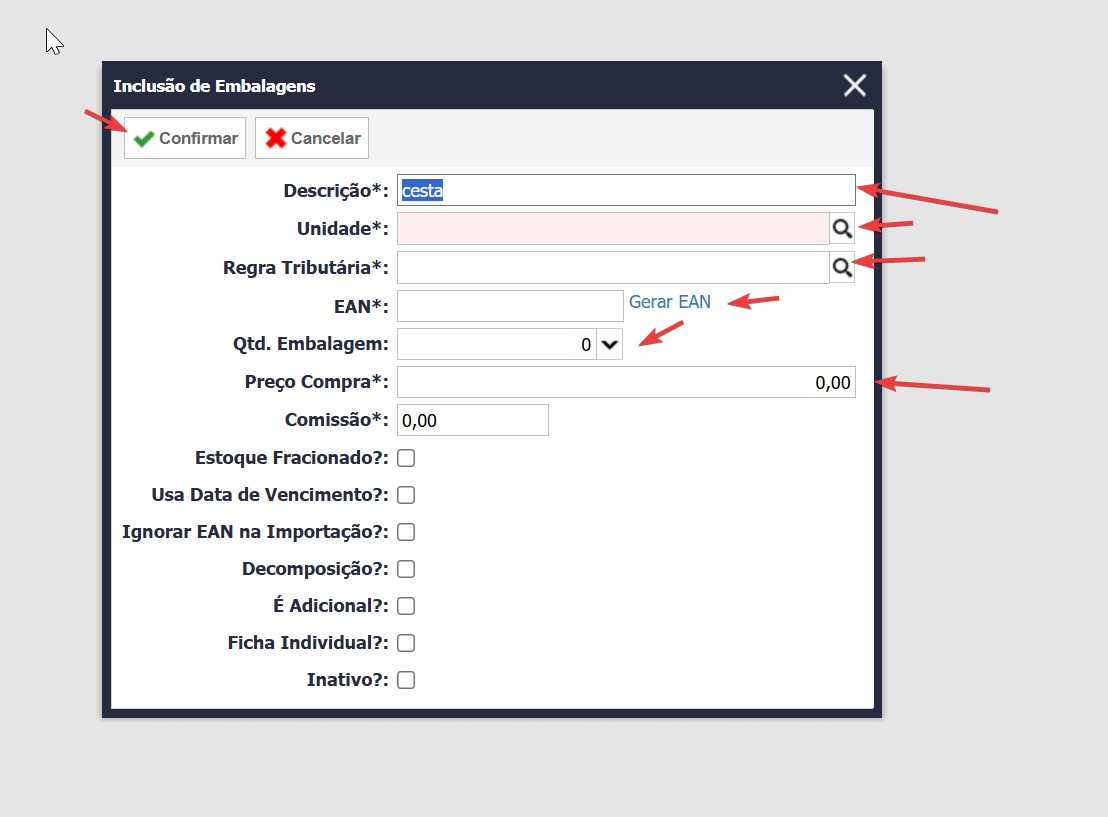
Passo 6: Montagem do Kit (Inclusão dos Produtos) #
- Clique em Adicionar Produto, Incluir Item ou no ícone de + para abrir a tela de busca de produtos.
- Pesquise o produto desejado pelo código, EAN ou descrição.
- Selecione o produto na lista.
- Informe a quantidade de cada item que fará parte do kit.
- Clique em Salvar ou Adicionar para incluir o item ao kit.
- Repita o processo para todos os produtos que compõem o kit.
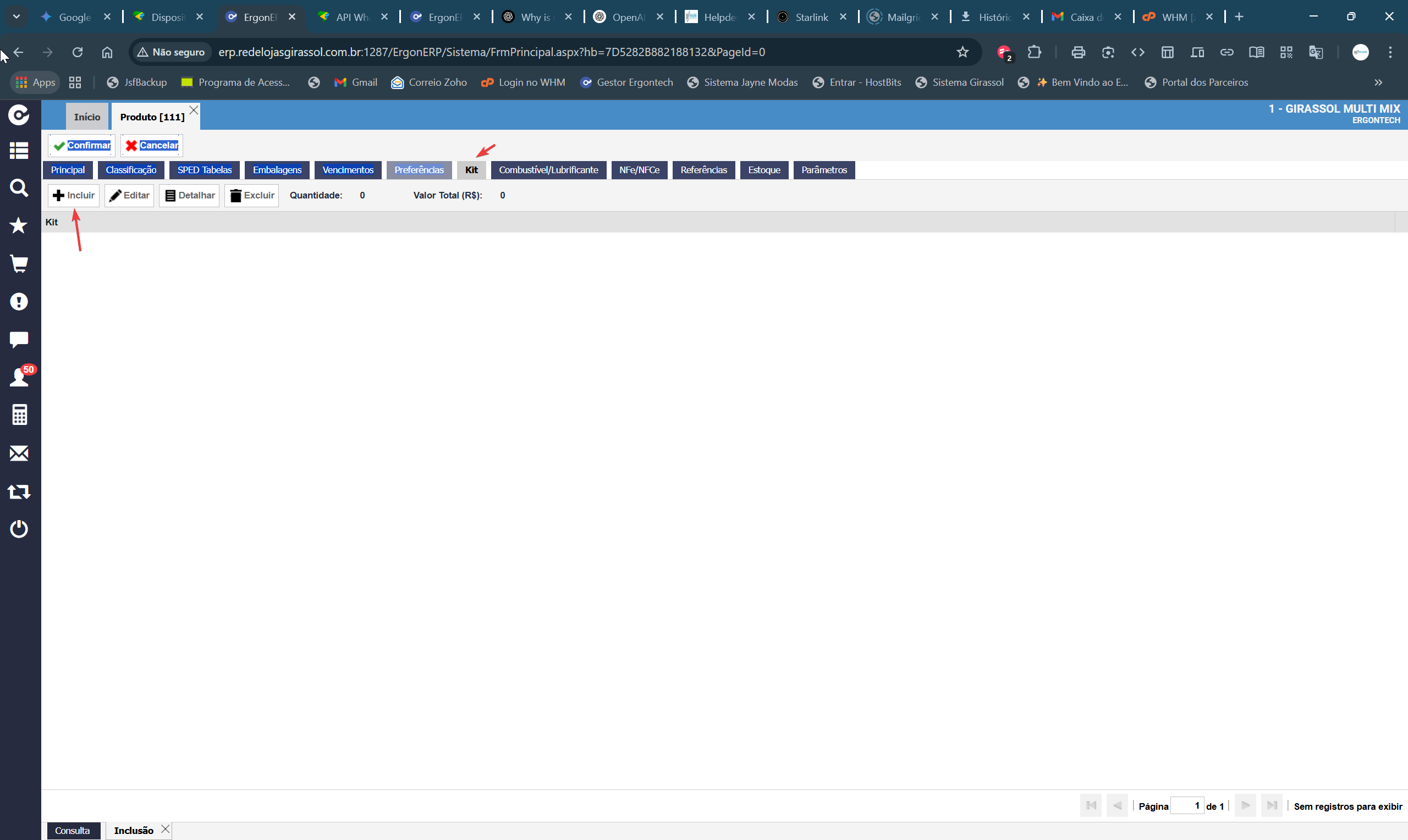
Passo 7: Confirme e Salve a Composição do Kit #
Após adicionar todos os itens, revise a lista de produtos e quantidades. Se estiver tudo correto, clique em Salvar ou Gravar para finalizar a montagem do kit.
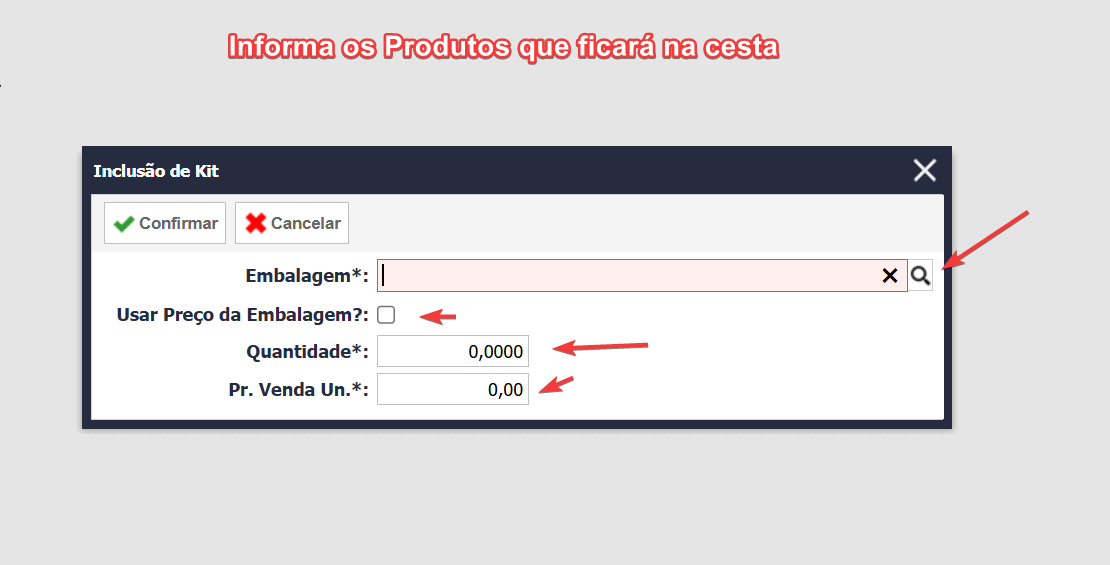
Dicas Importantes #
- O produto principal (kit) deve ser cadastrado antes da montagem.
- Todos os produtos que compõem o kit precisam estar previamente cadastrados no sistema.
- Revise as quantidades e itens antes de salvar para evitar erros de estoque.
- Se necessário, edite ou remova itens do kit antes de finalizar.
Observação: Os nomes das abas e botões podem variar conforme a versão do sistema ERP. Em caso de dúvida, consulte o suporte técnico.


