Este manual descreve detalhadamente o processo de cadastro de um cliente Pessoa Física (PF) no sistema ErgonERP, cobrindo todas as abas e funcionalidades da tela de cadastro. As instruções acompanham capturas de tela para facilitar a navegação e compreensão do usuário.
1. Acessando o Cadastro de Cliente (PF) #
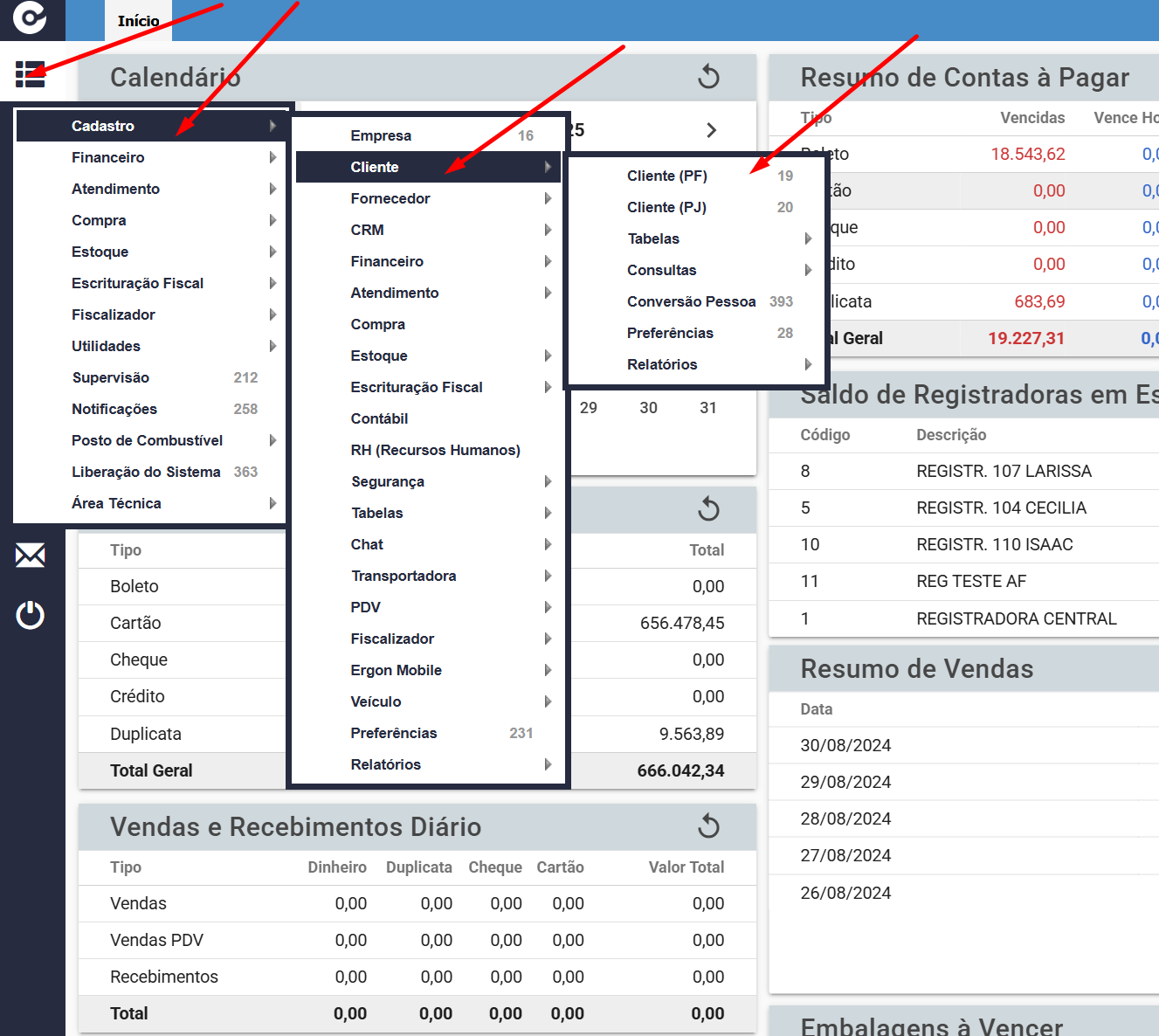
Navegue até o menu Cadastro > Empresa > Cliente > Cliente (PF).
2. Tela Inicial de Consulta #
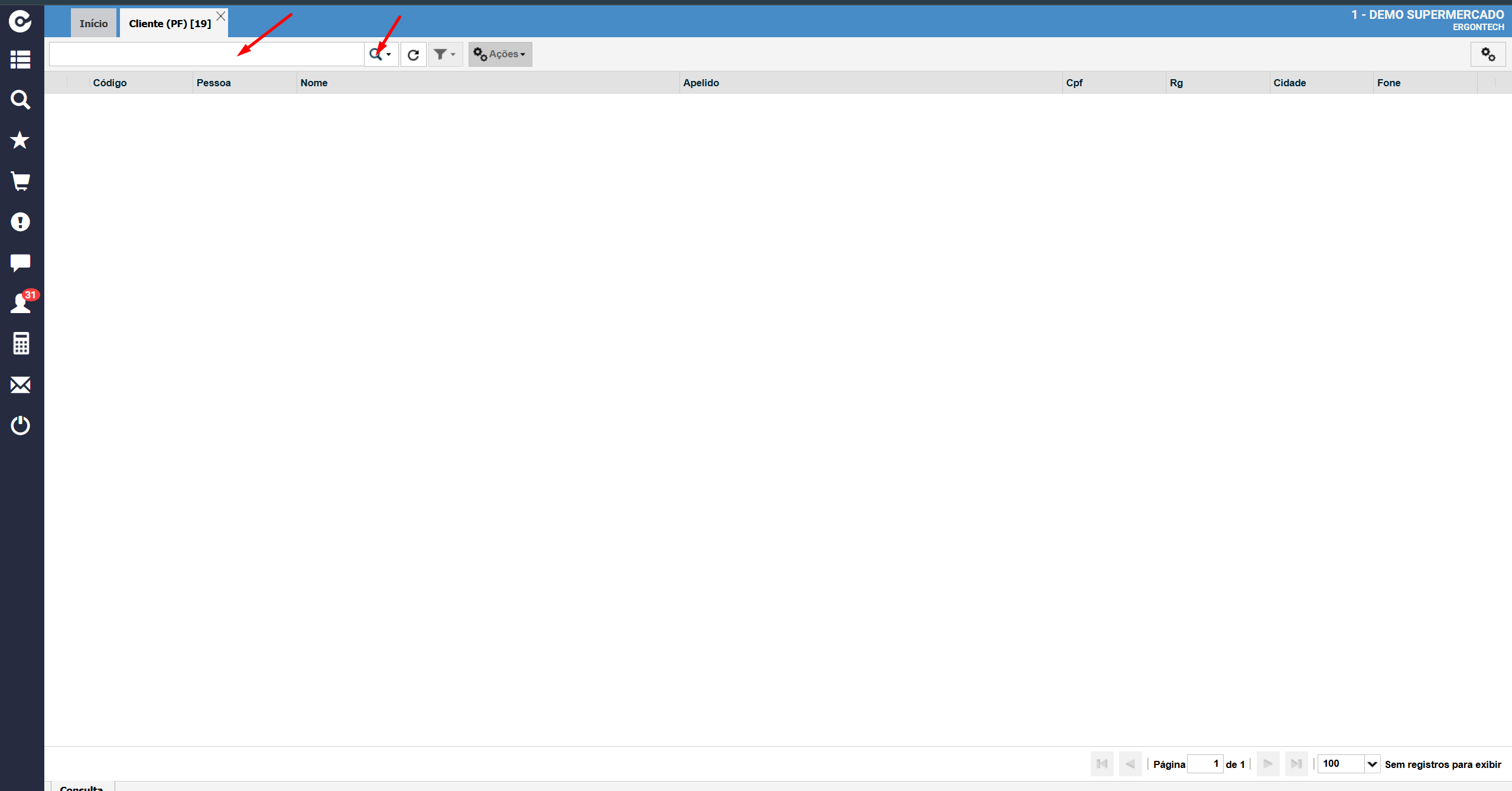
Exibe os registros existentes e permite realizar pesquisas, incluir, editar e imprimir dados de clientes.
3. Incluir Novo Cliente #
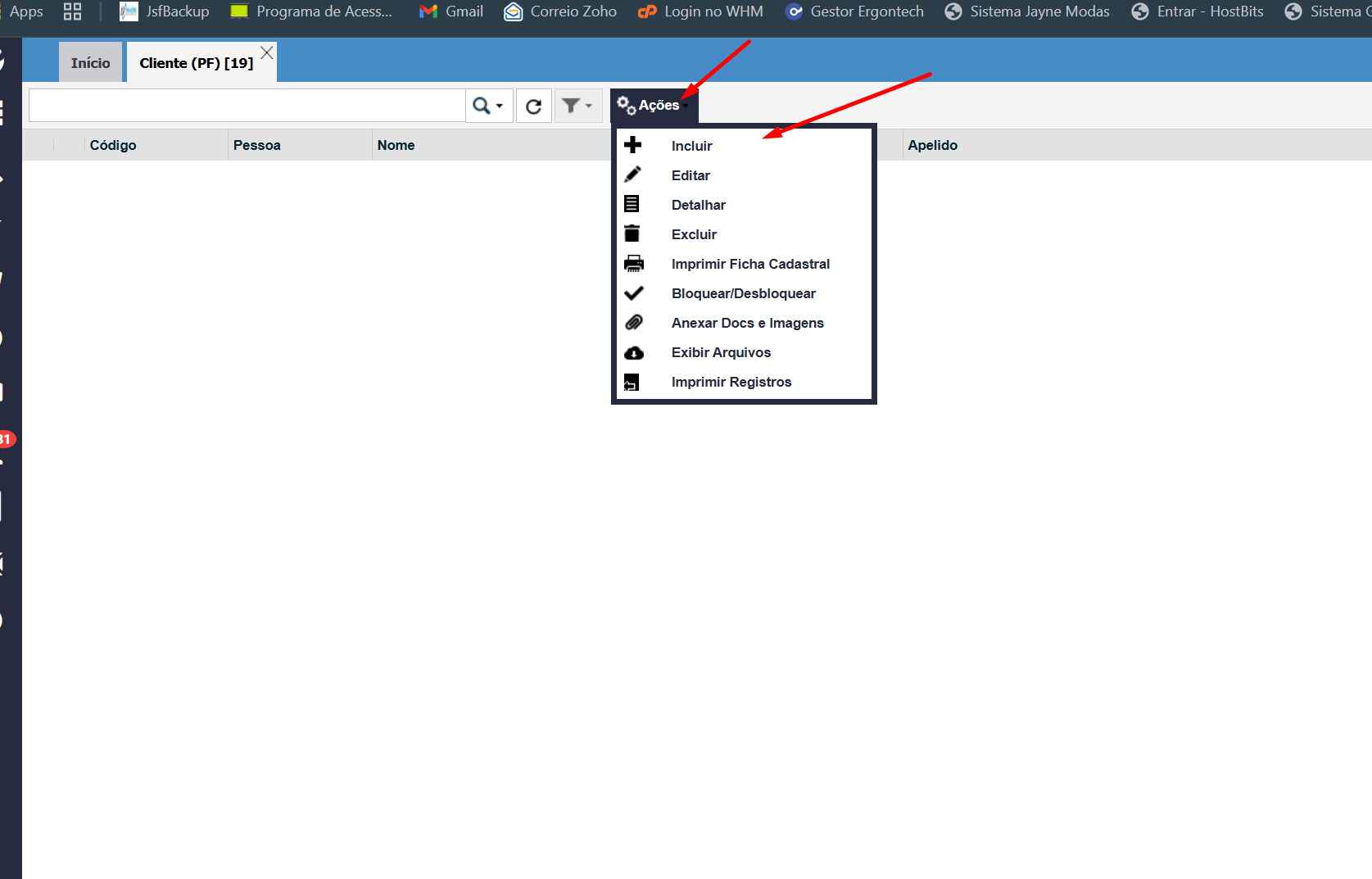
Clique em Ações > Incluir para abrir o formulário de cadastro de um novo cliente PF.
4. Aba Dados Pessoais #
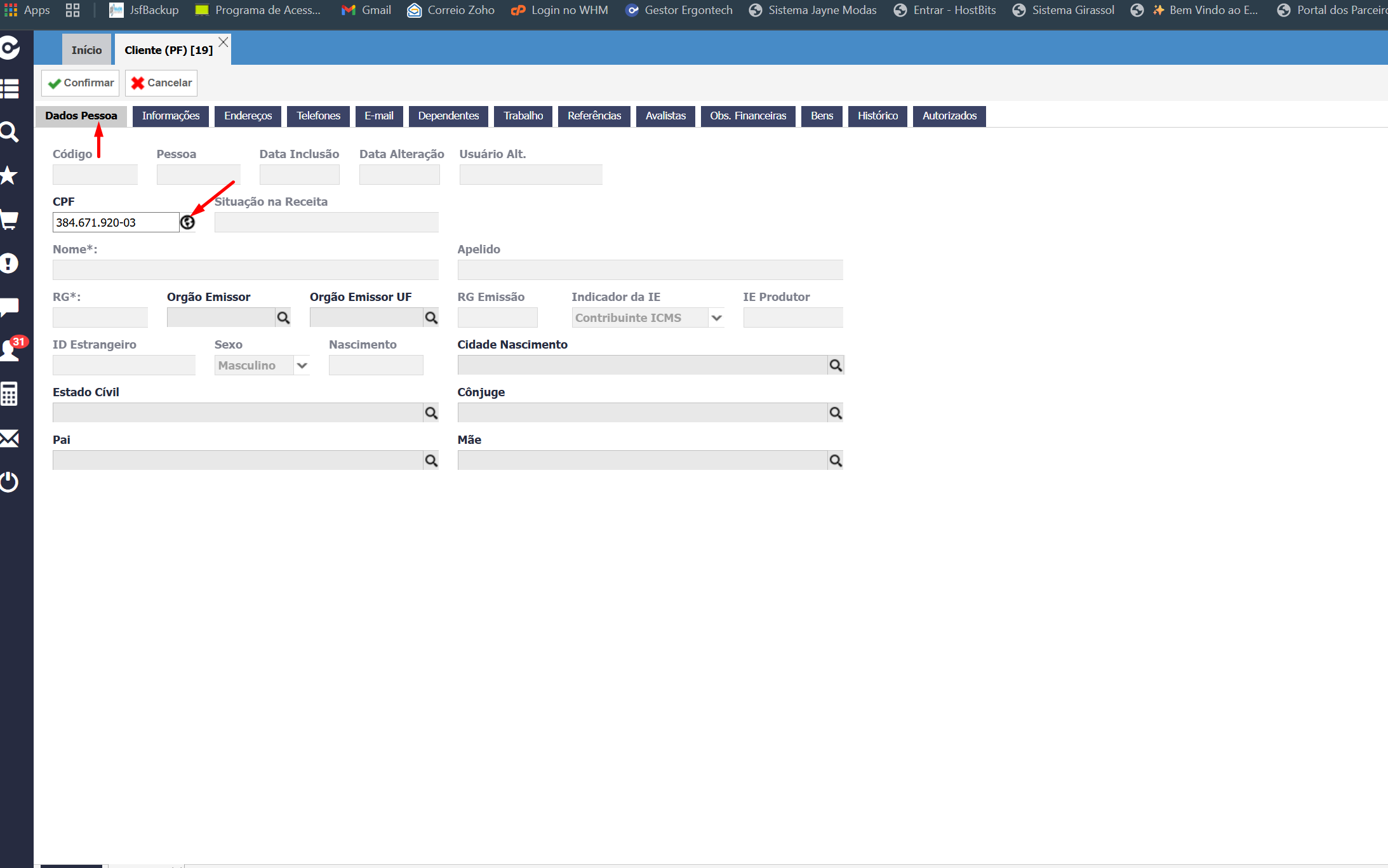
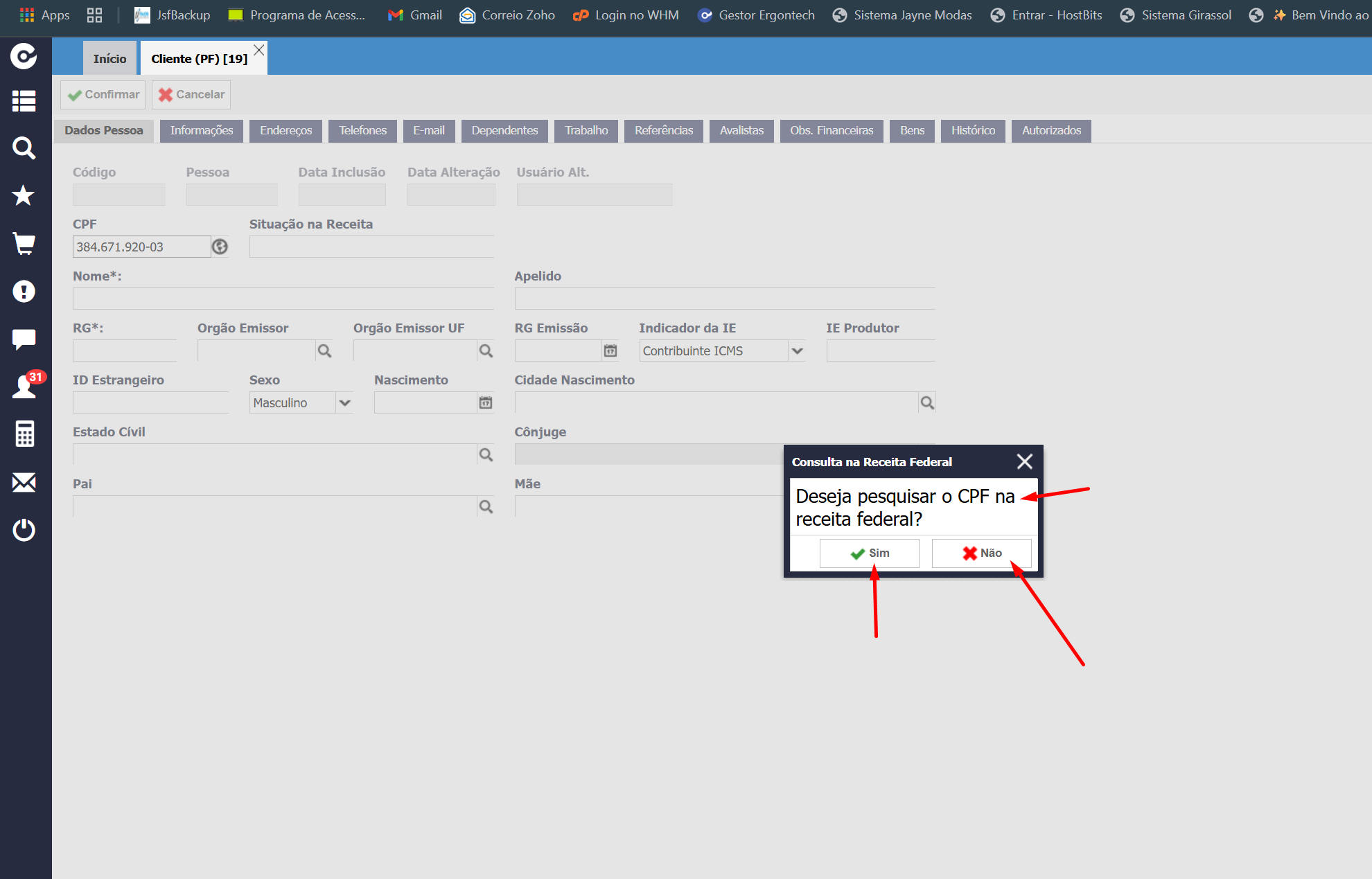
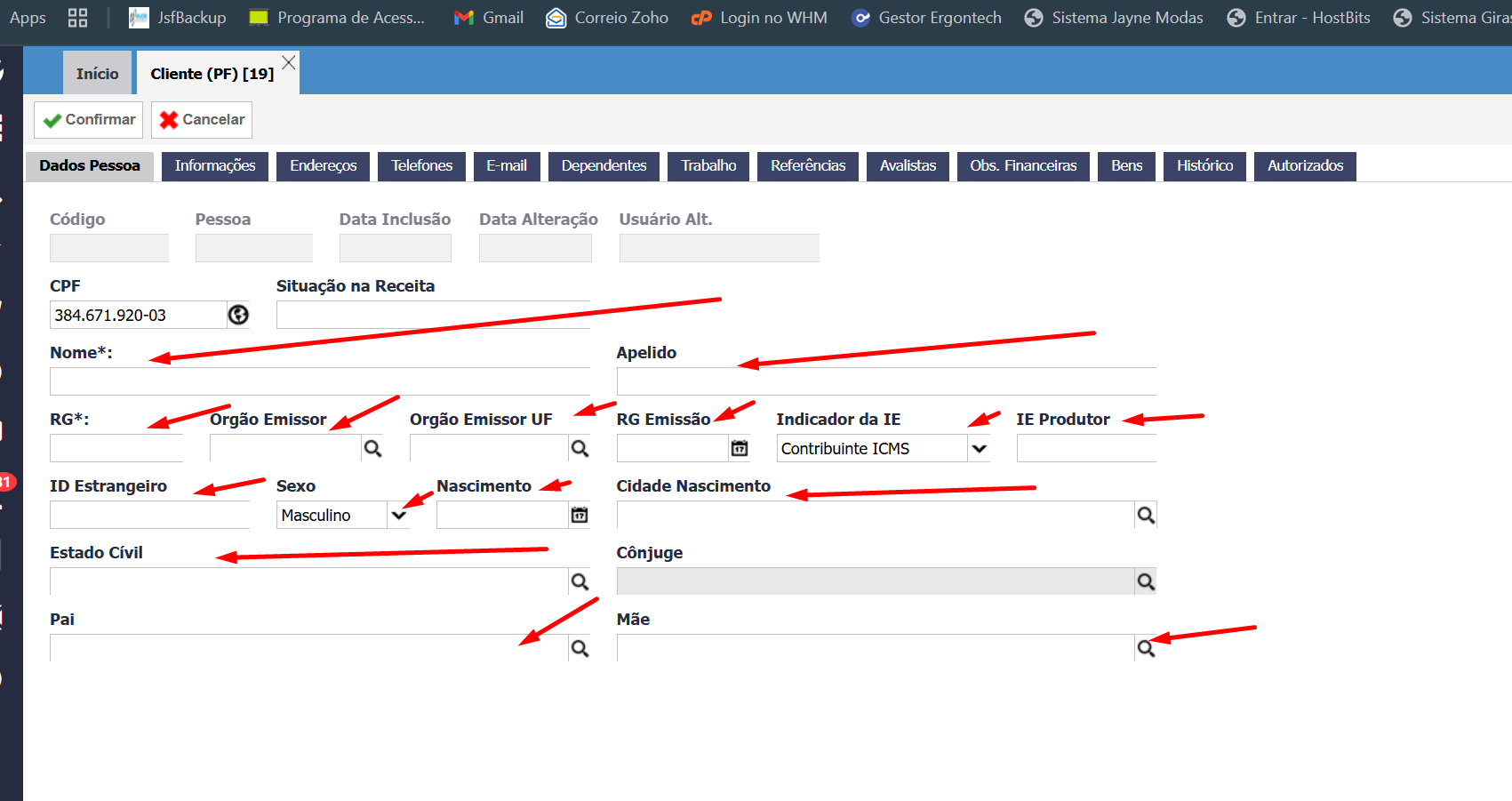
Preencha CPF, Nome, RG, Sexo, Estado Civil, Nascimento, e outros dados básicos do cliente. Utilize a consulta na Receita Federal se necessário.
5. Aba Informações #
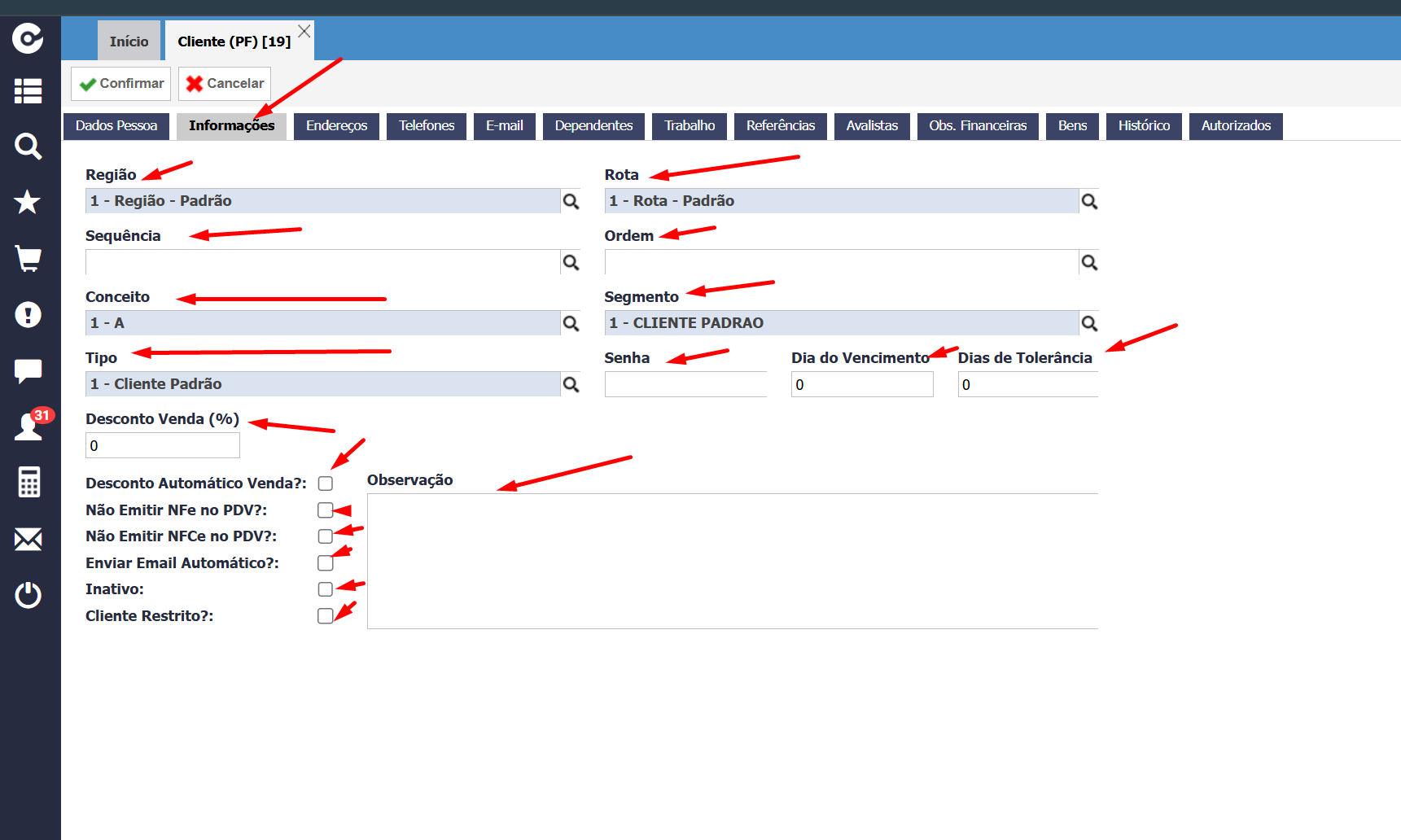
Informações comerciais como região, rota, conceito, tipo, segmento, dia do vencimento, descontos e observações.
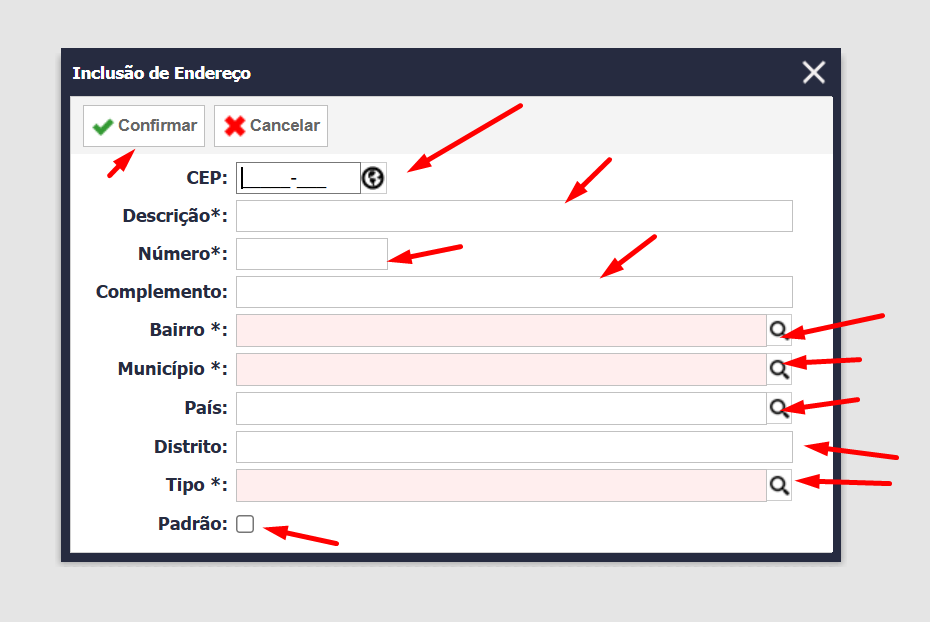
6. Aba Endereços #
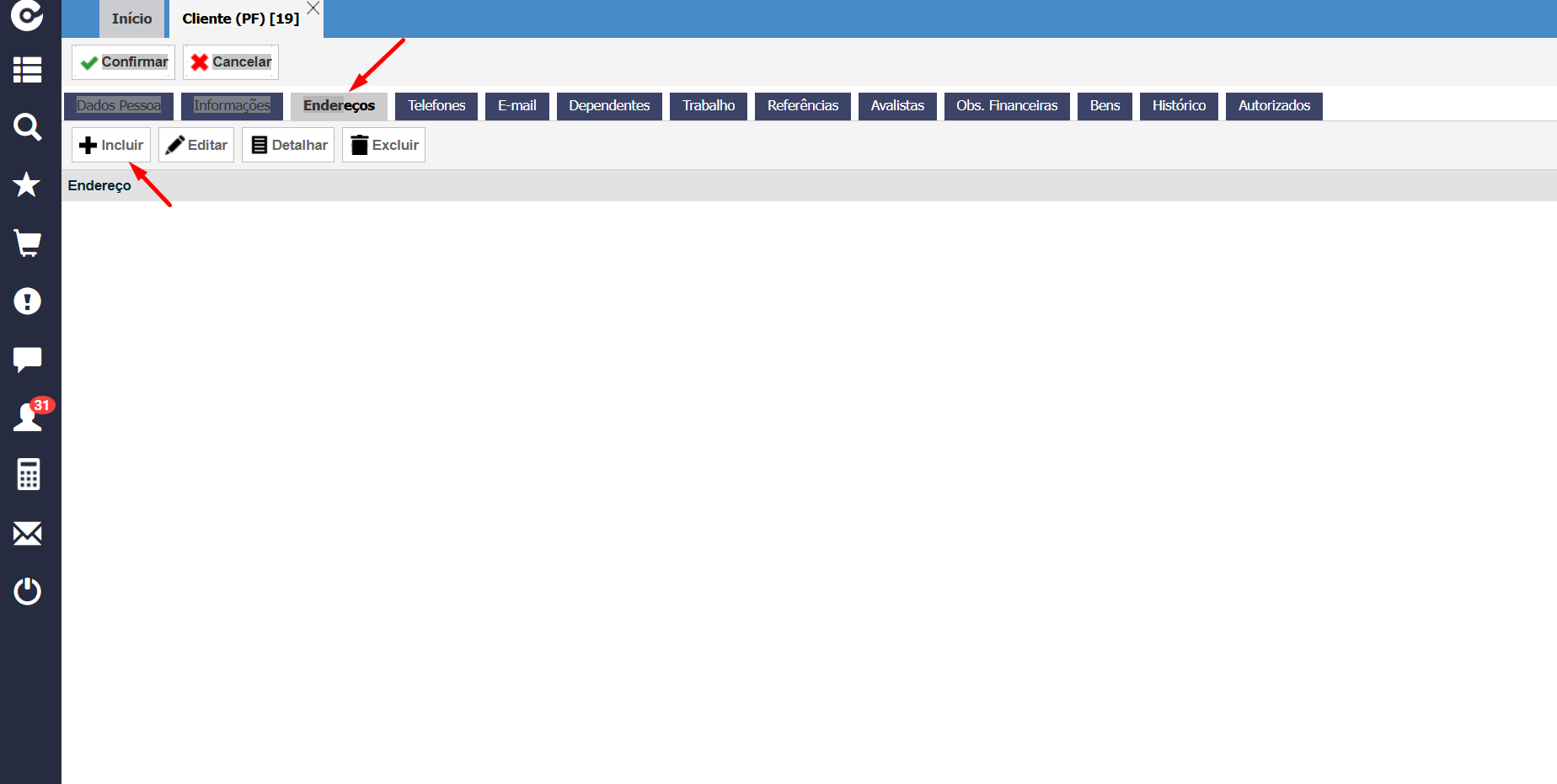
Inclua o endereço principal do cliente com CEP, número, bairro, município e tipo de endereço.
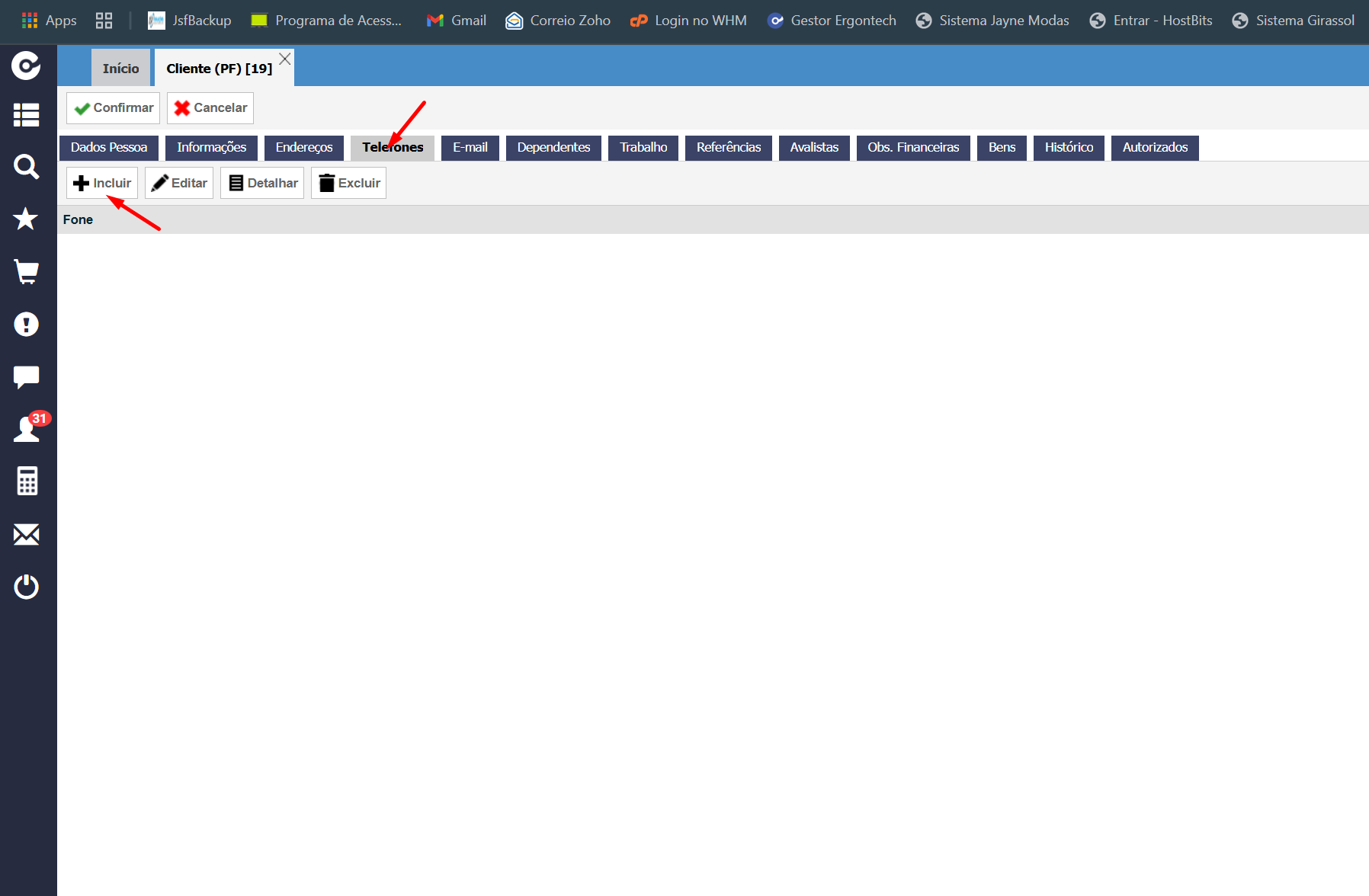
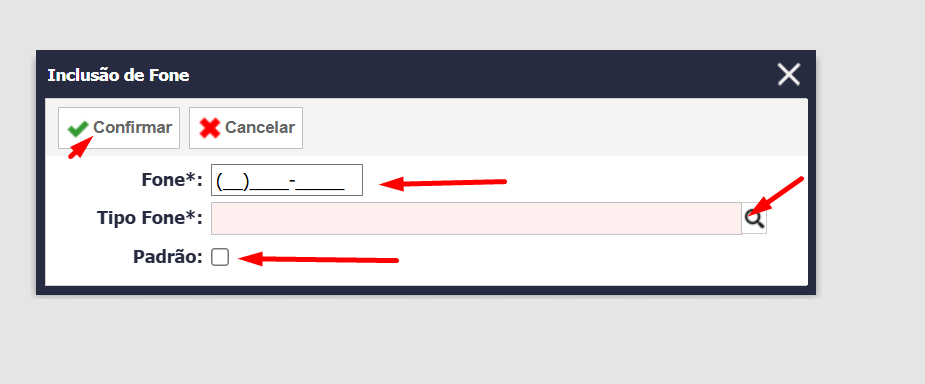
7. Aba Telefones #
Informe um ou mais telefones para contato do cliente, indicando o tipo e se é o número padrão.
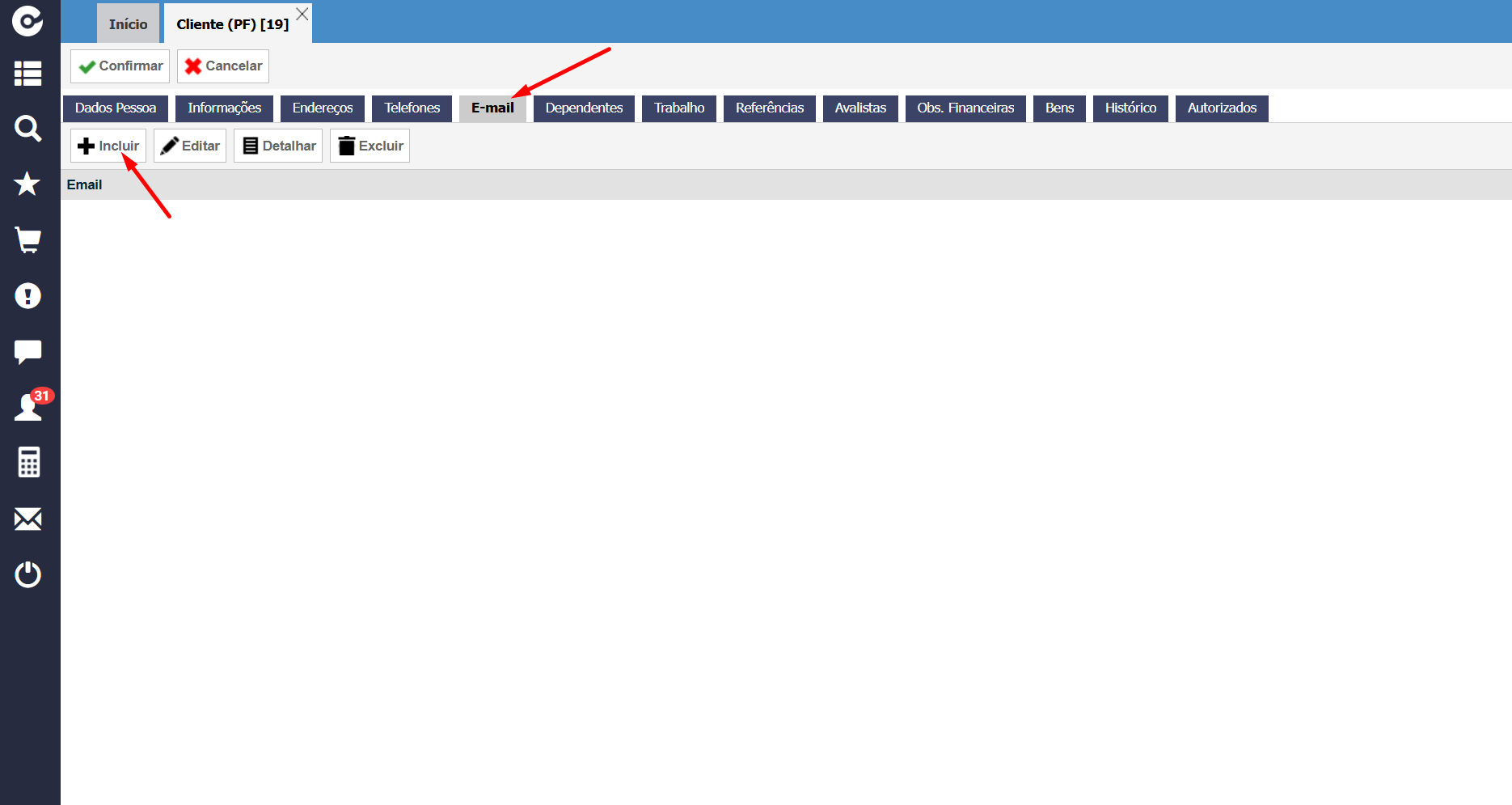
8. Aba E-mail #
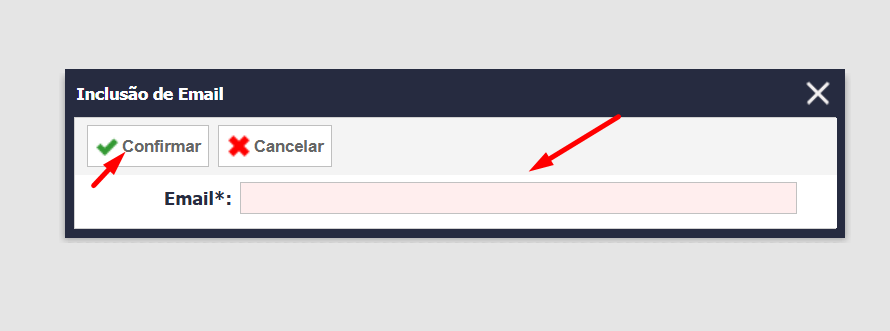
Cadastre e-mails de contato do cliente.
9. Aba Dependentes #
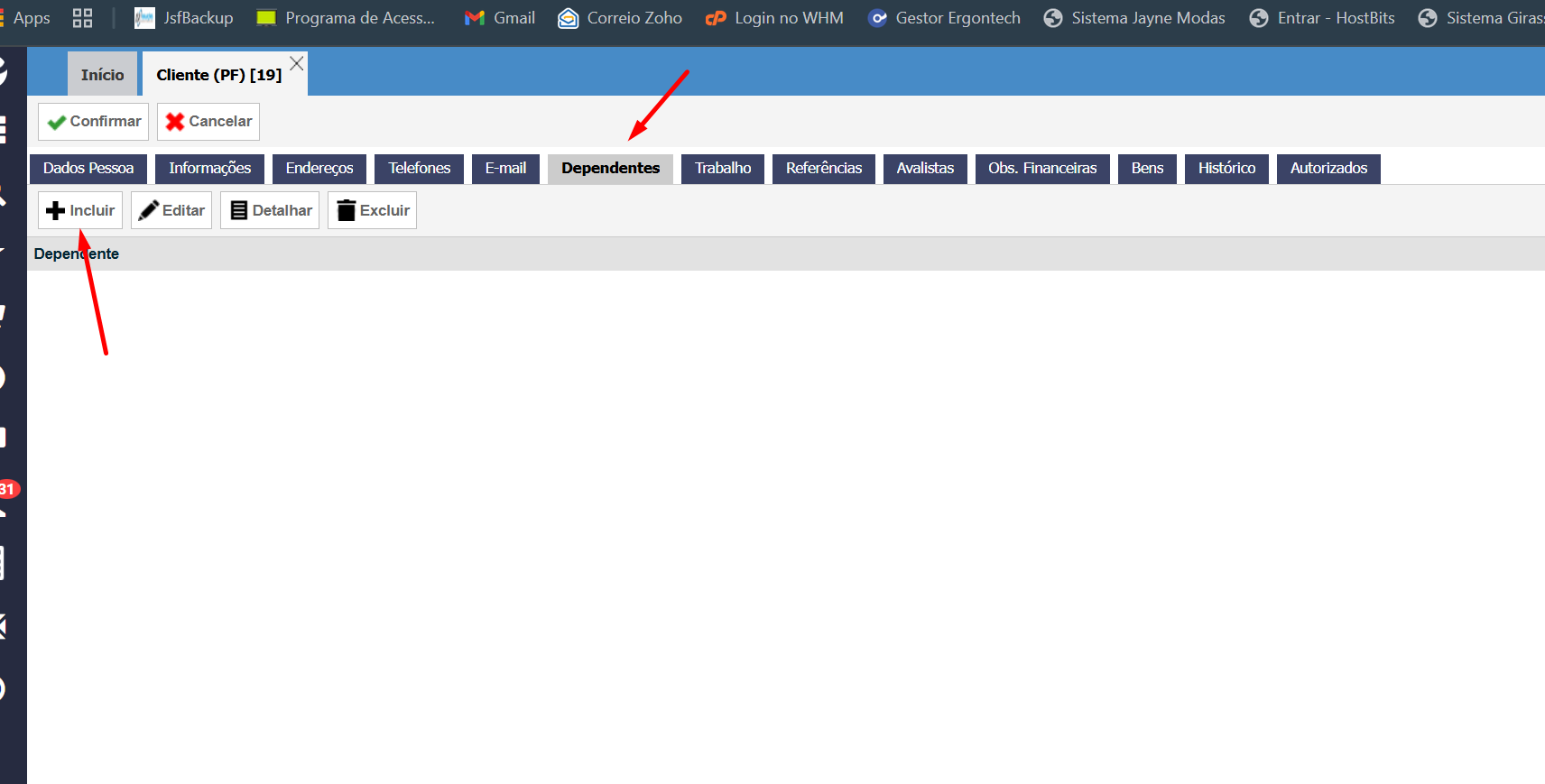
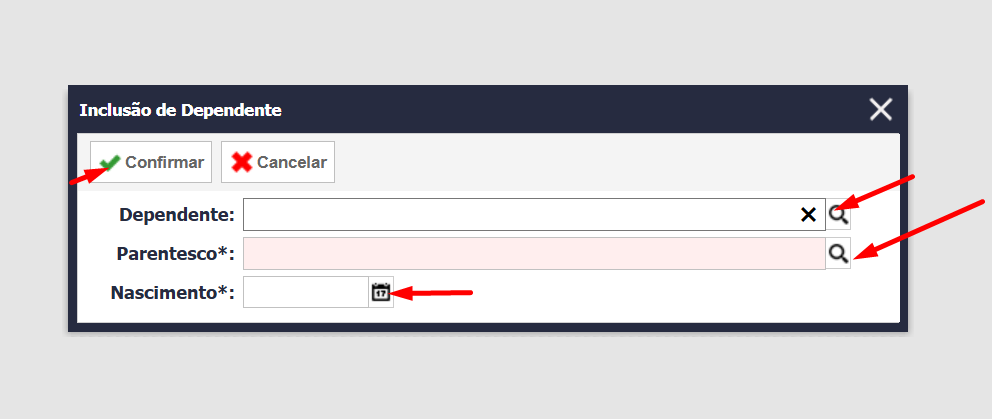
Adicione dependentes relacionados ao cliente com grau de parentesco e data de nascimento.
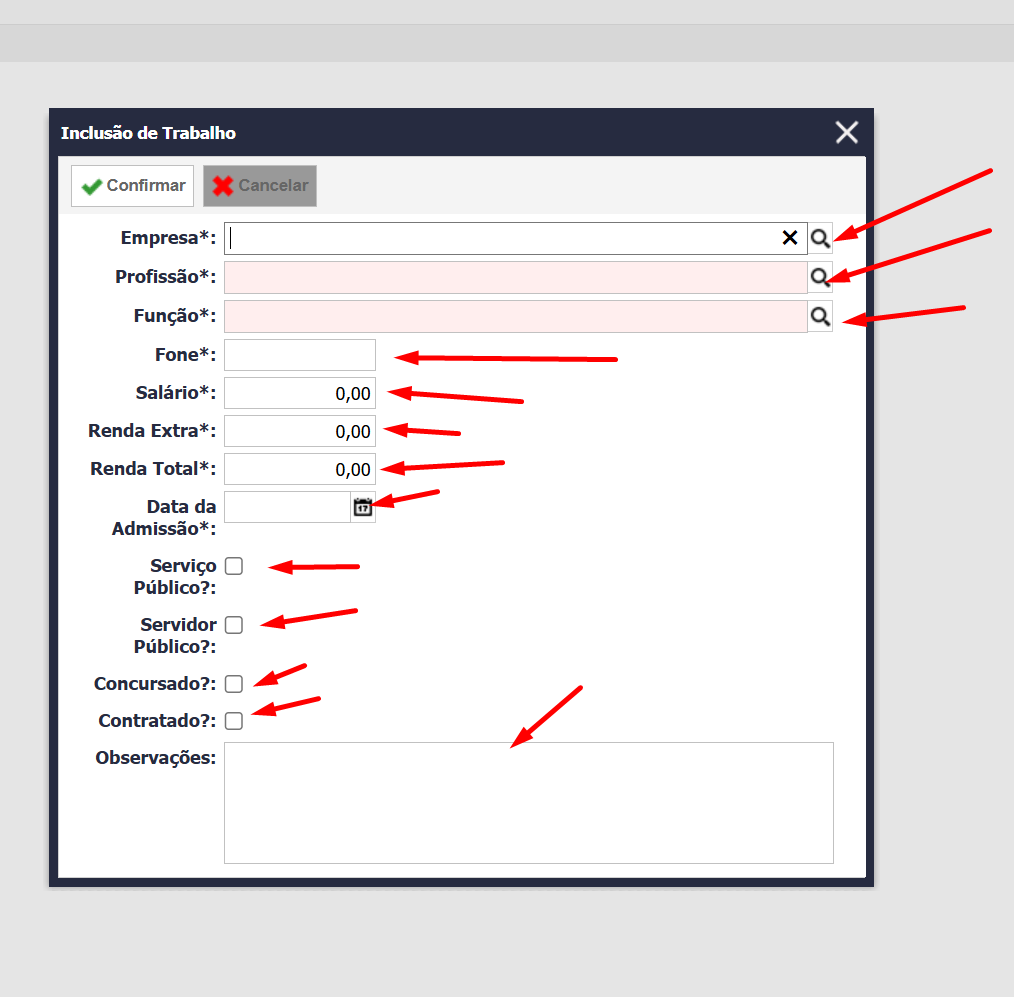
10. Aba Trabalho #
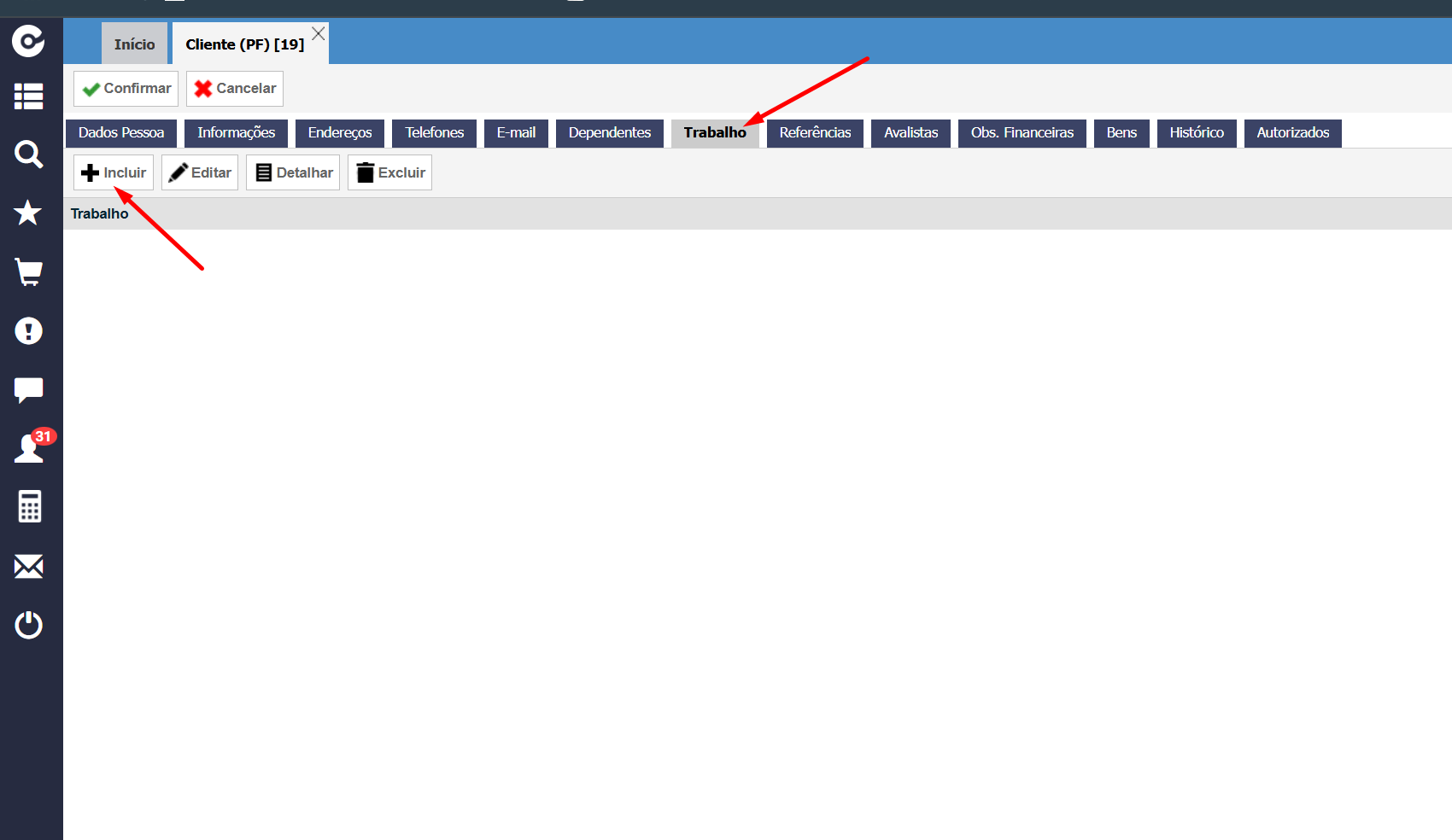
Cadastre informações de vínculo empregatício, como empresa, cargo, salário, renda e data de admissão.
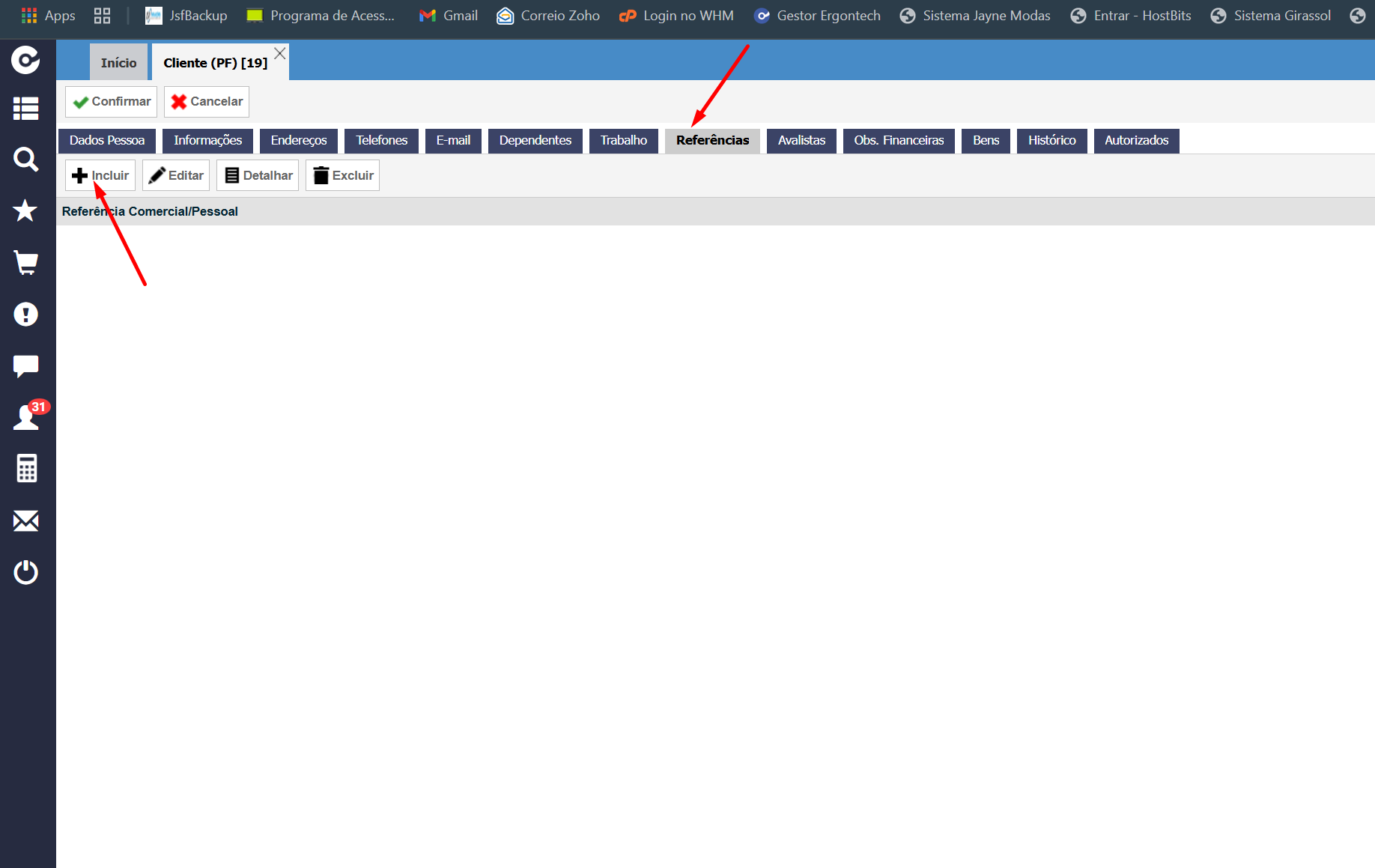
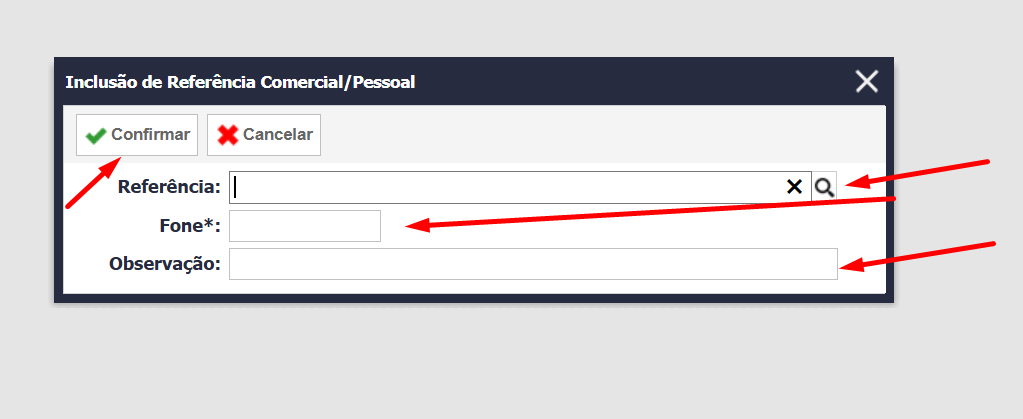
11. Aba Referências #
Inclua referências comerciais ou pessoais com telefone e observações.
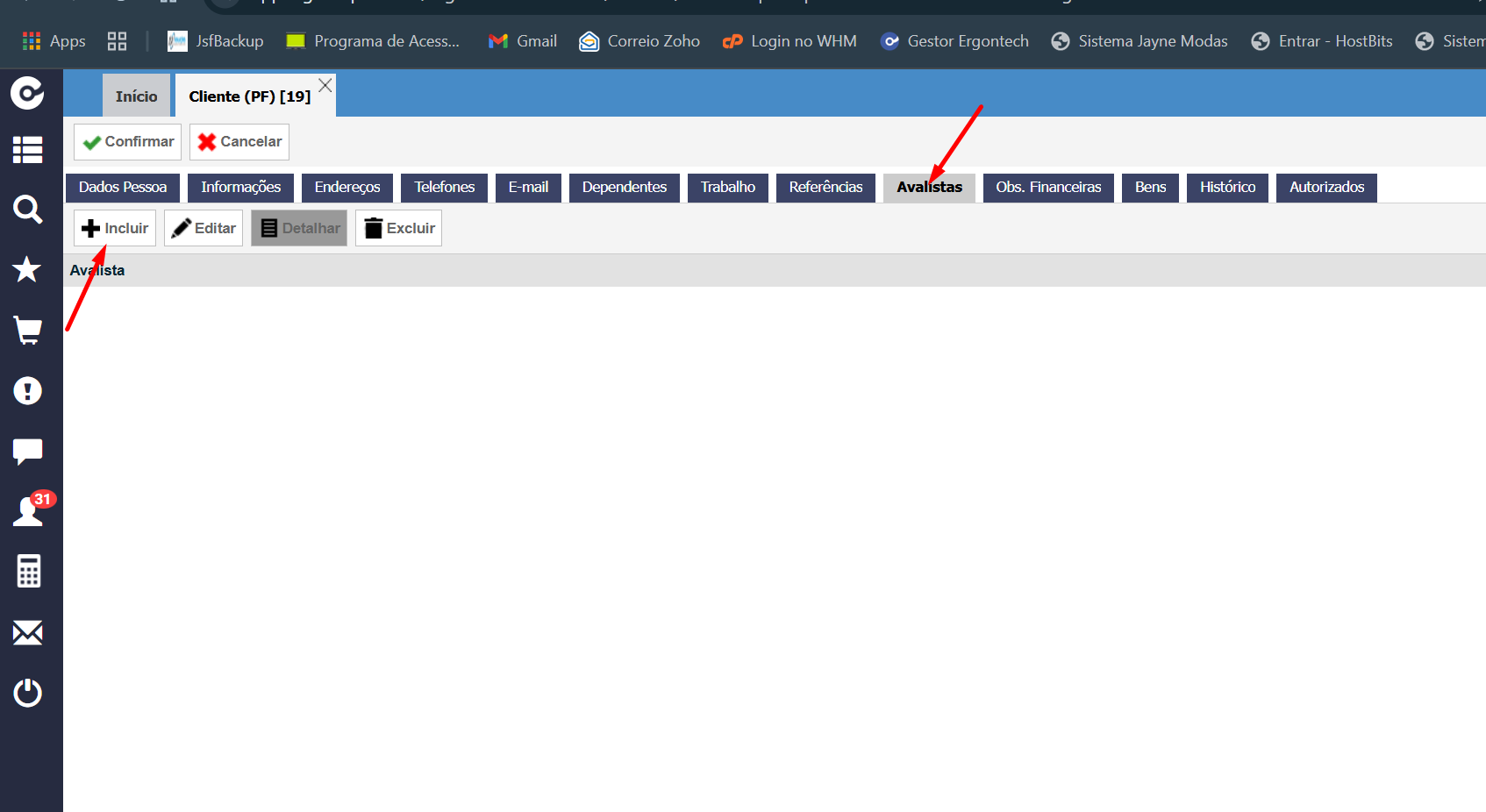
12. Aba Avalistas #
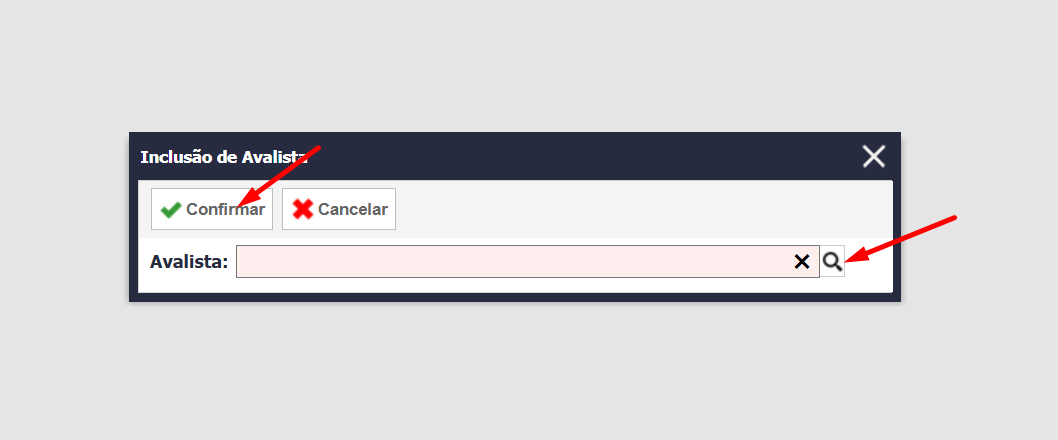
Cadastre uma ou mais pessoas como avalistas do cliente.
13. Aba Observações Financeiras #
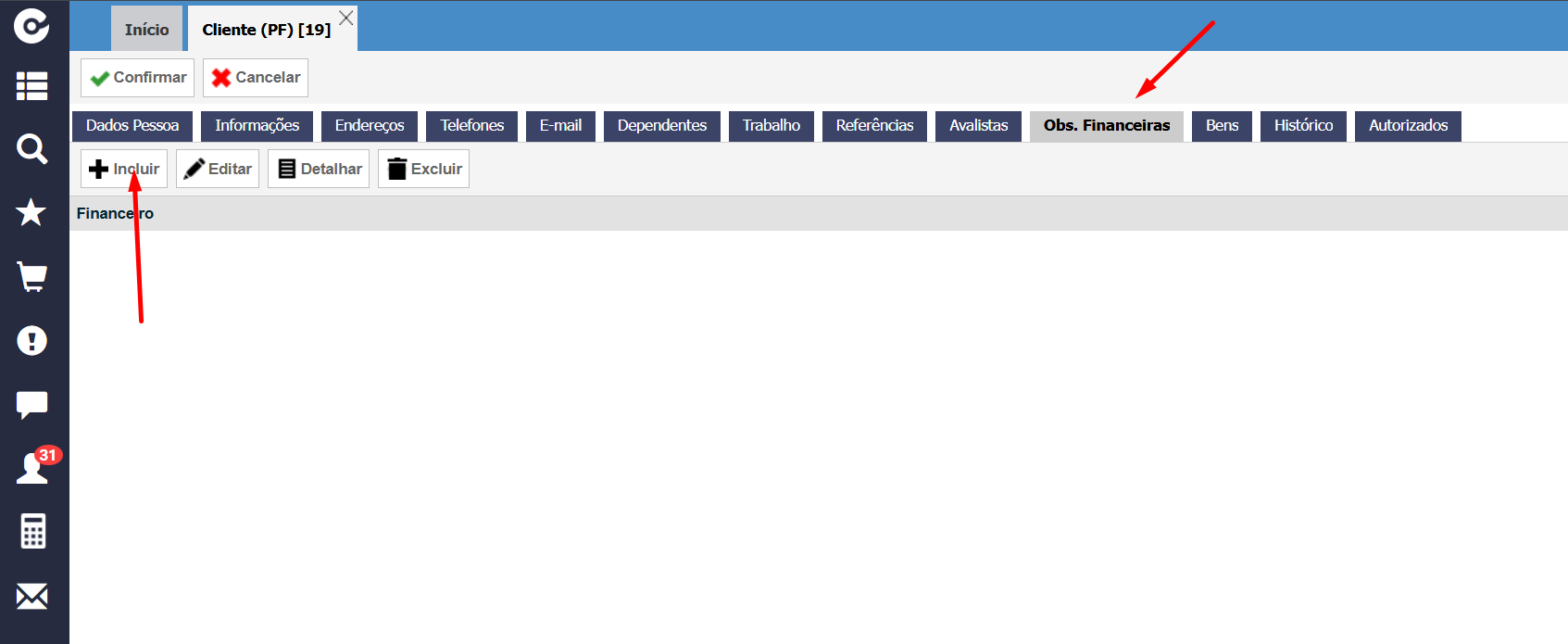
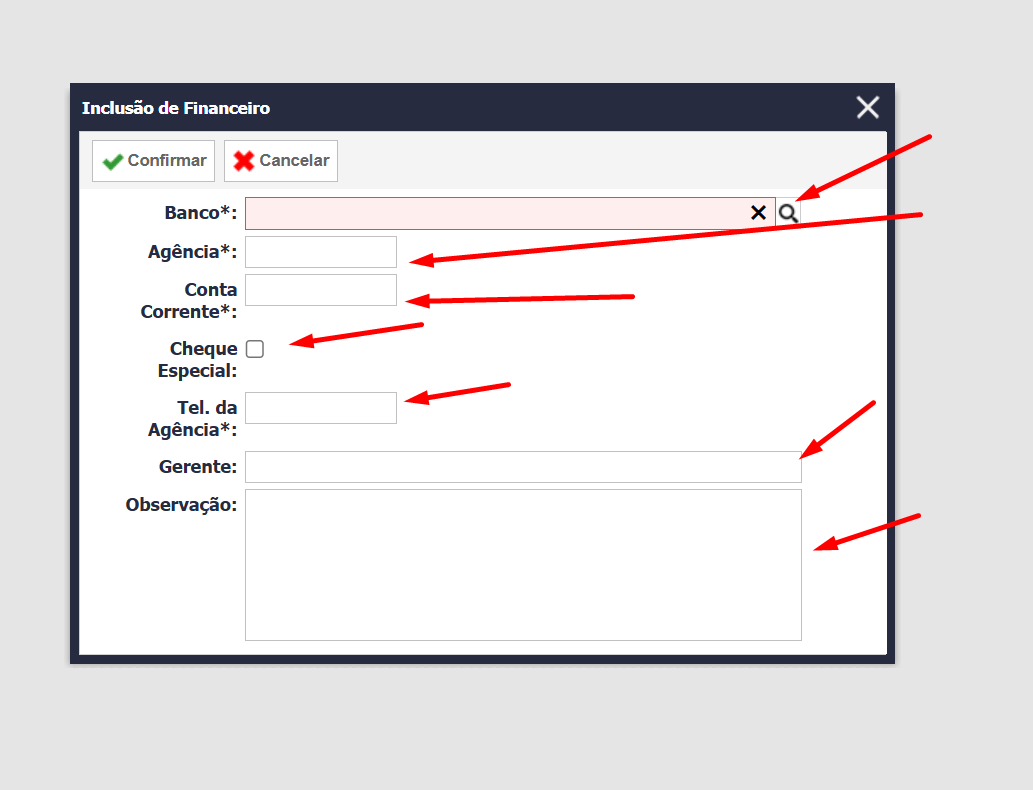
Inclua contas bancárias, dados da agência, gerente e outras observações.
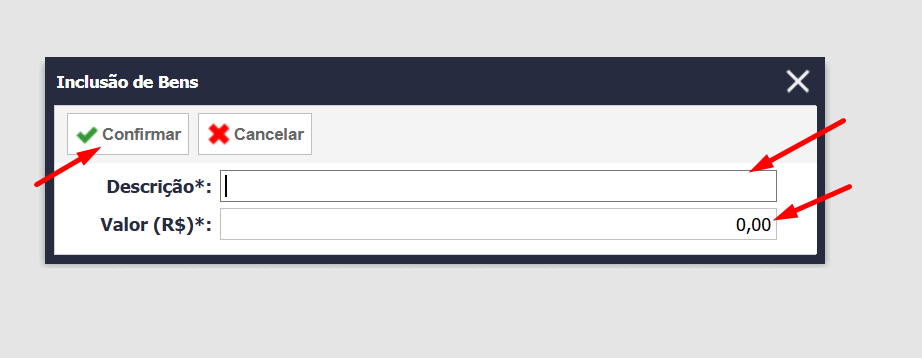
14. Aba Bens #
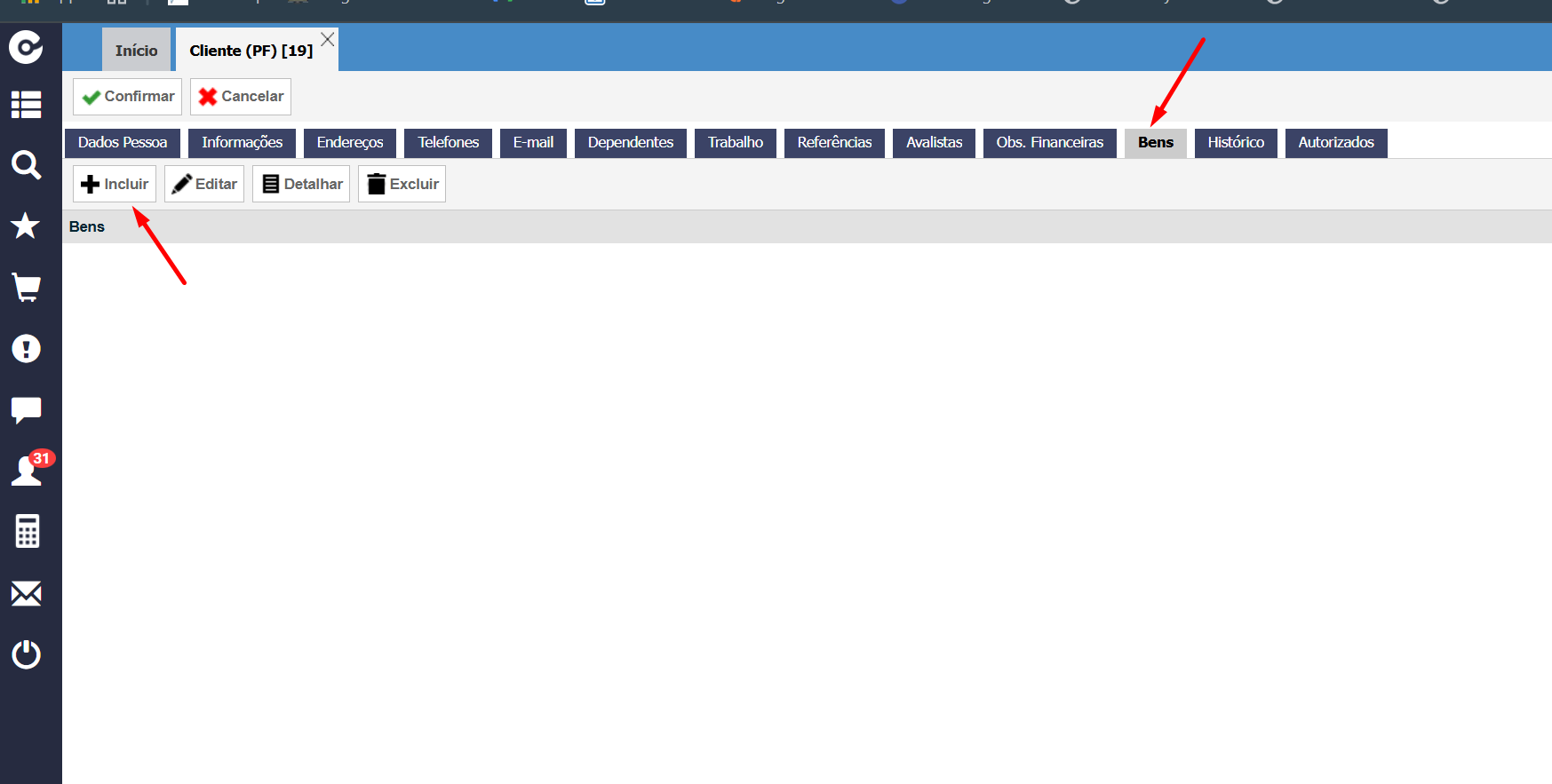
Registre bens do cliente como veículos ou imóveis com seus valores.
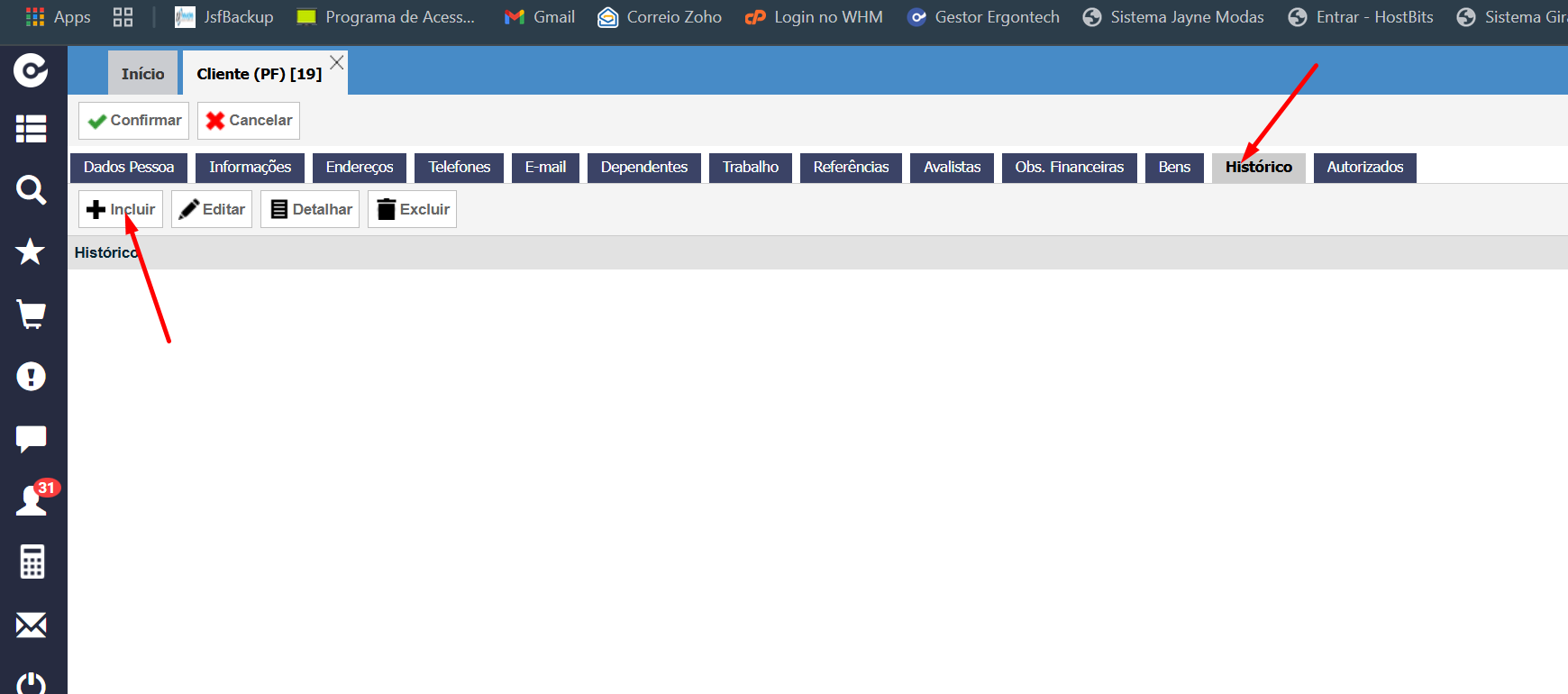
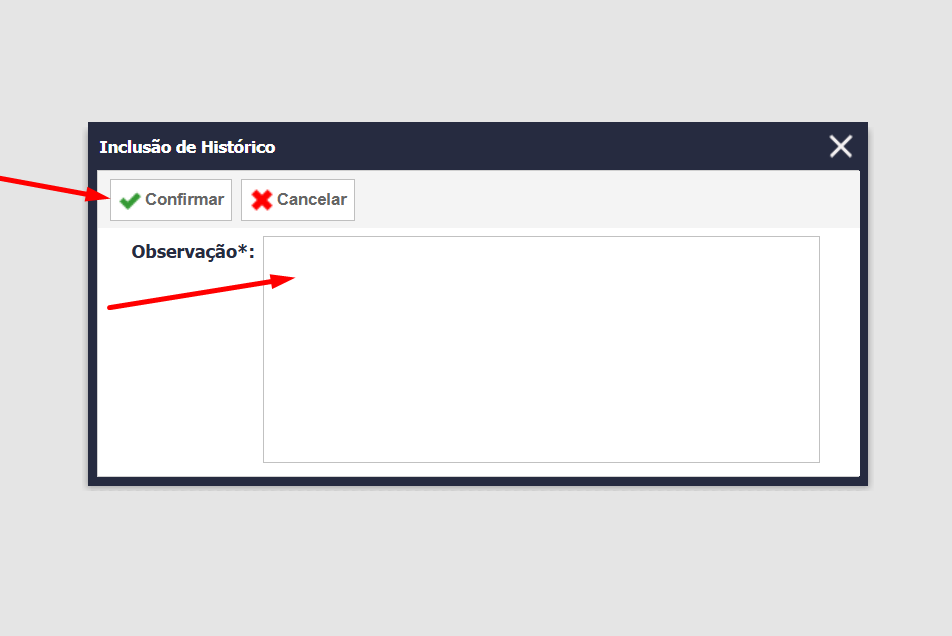
15. Aba Histórico #
Insira observações relevantes relacionadas ao histórico do cliente.
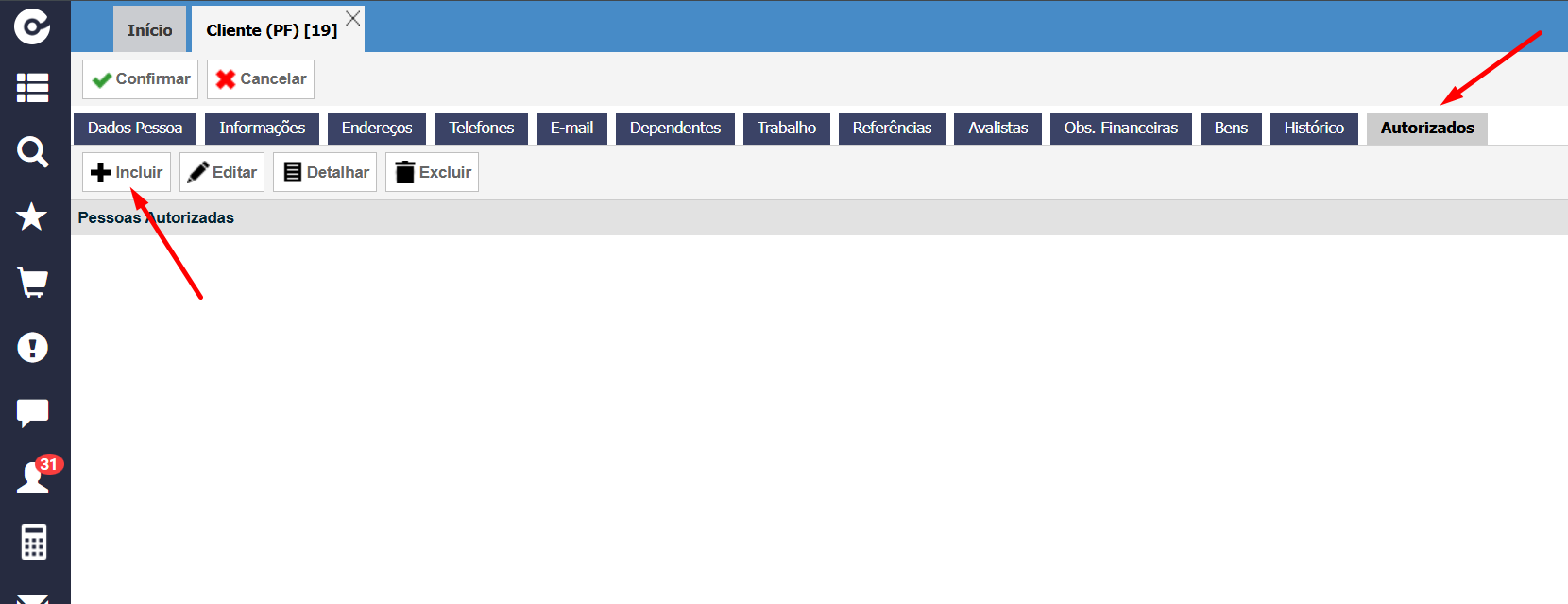
16. Aba Autorizados #
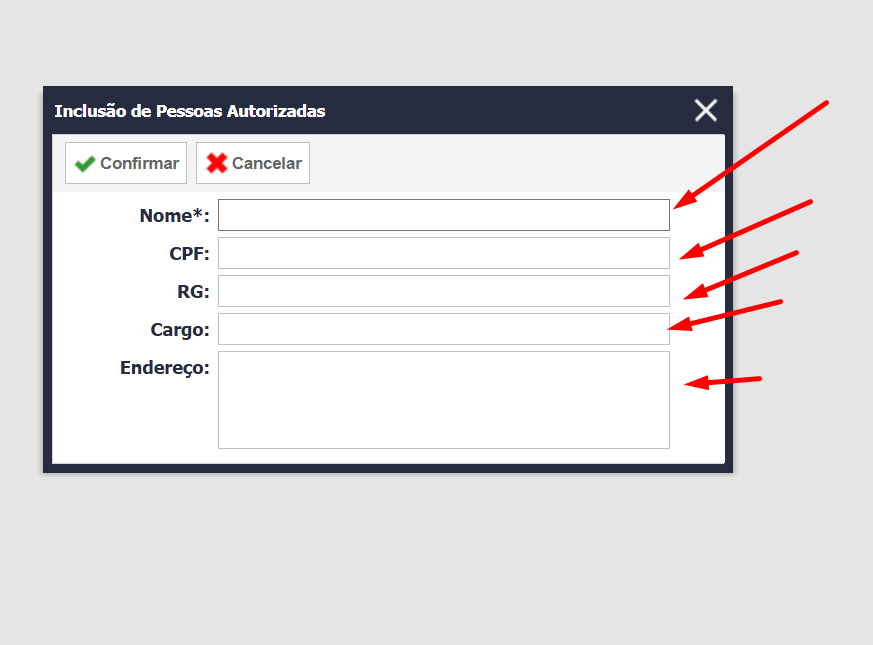
Informe pessoas autorizadas a representarem o cliente, com nome, CPF, RG, cargo e endereço.
17. Finalização #
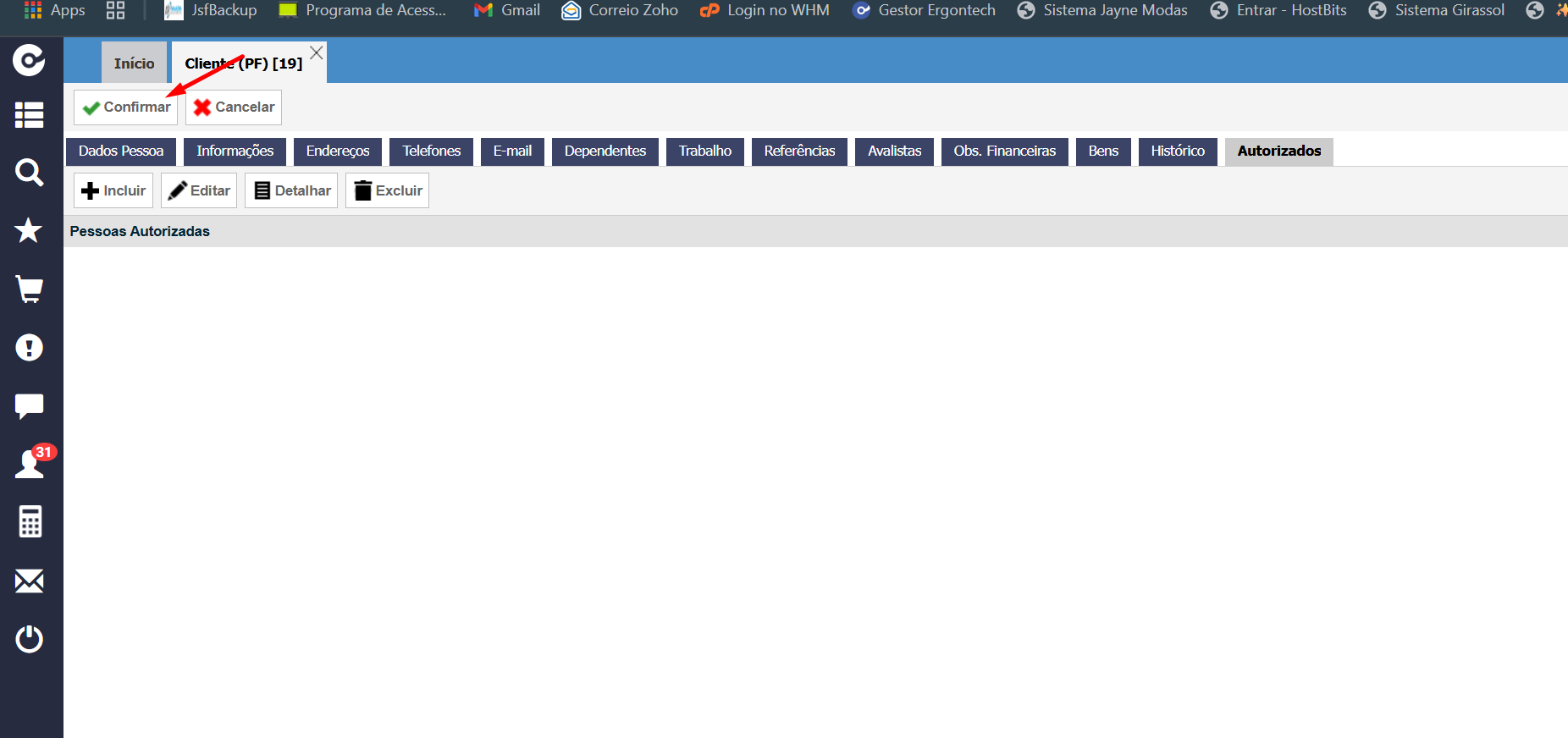
Após preencher todas as informações necessárias, clique em Confirmar para salvar o cadastro do cliente.
Importante: Todos os campos obrigatórios devem ser preenchidos corretamente para evitar erros no processo de faturamento e relacionamento com o cliente.


