📘 Cadastro de Cliente Pessoa Jurídica (PJ) no ErgonERP
Este guia apresenta o passo a passo completo para realizar o cadastro de um cliente Pessoa Jurídica no sistema ErgonERP, com imagens ilustrativas de cada etapa.
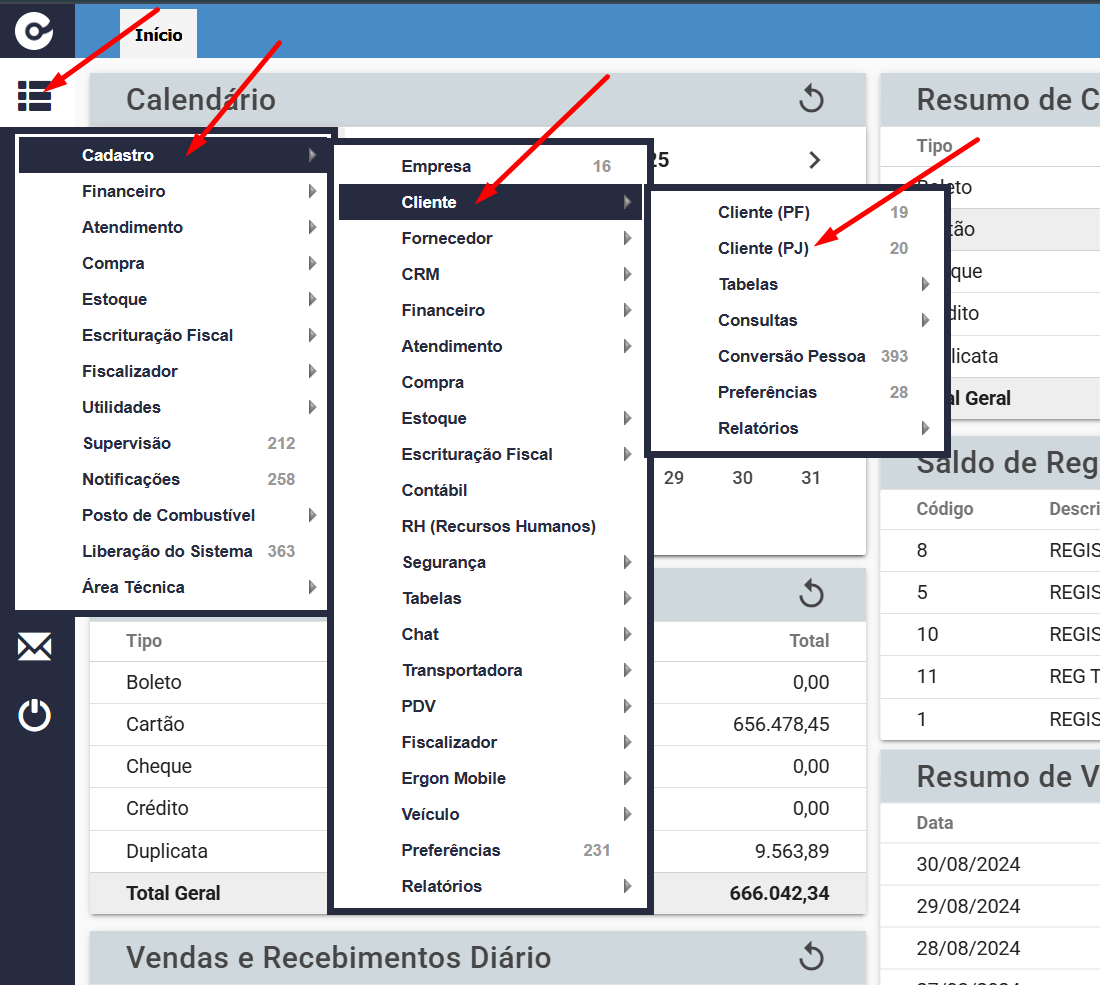
Etapa 1 #
1. Acesse o menu Cadastro > Cliente > Cliente PJ.
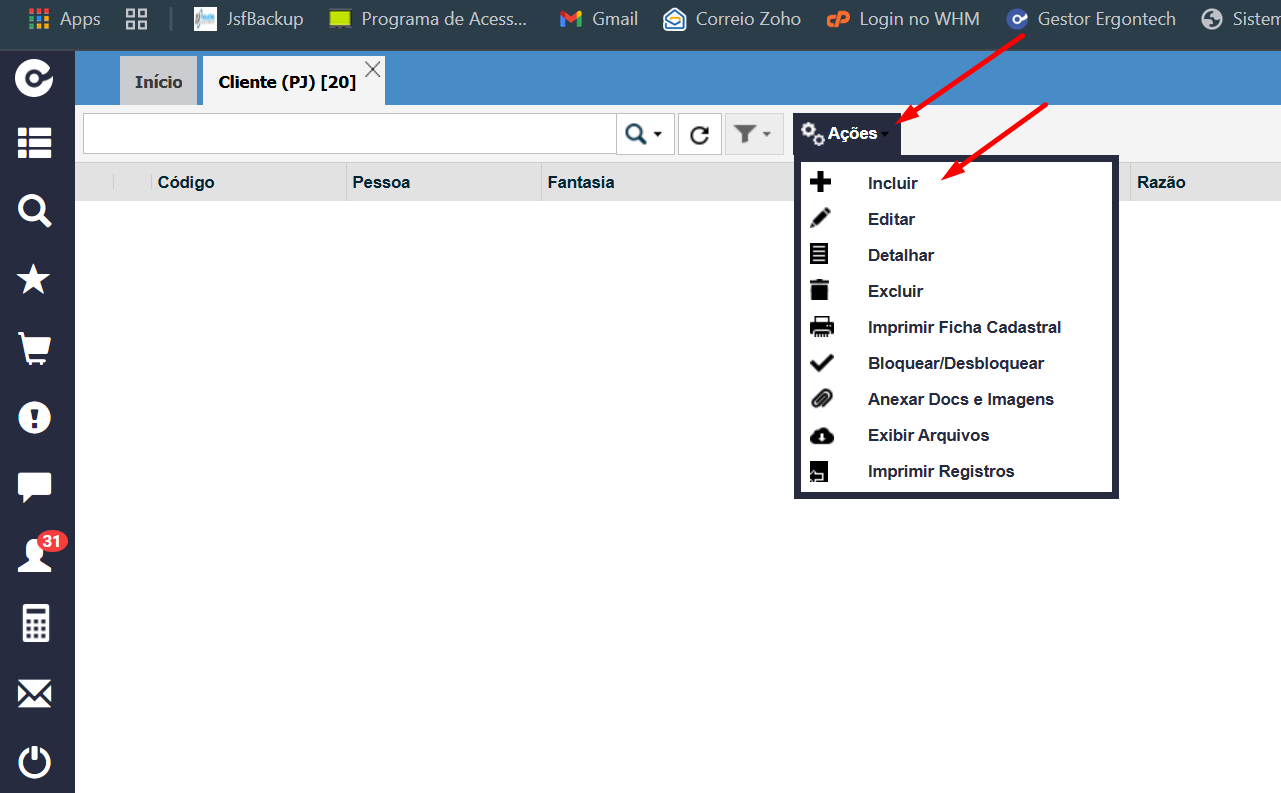
Etapa 2 #
2. Clique em Ações > Incluir para adicionar novo cliente.
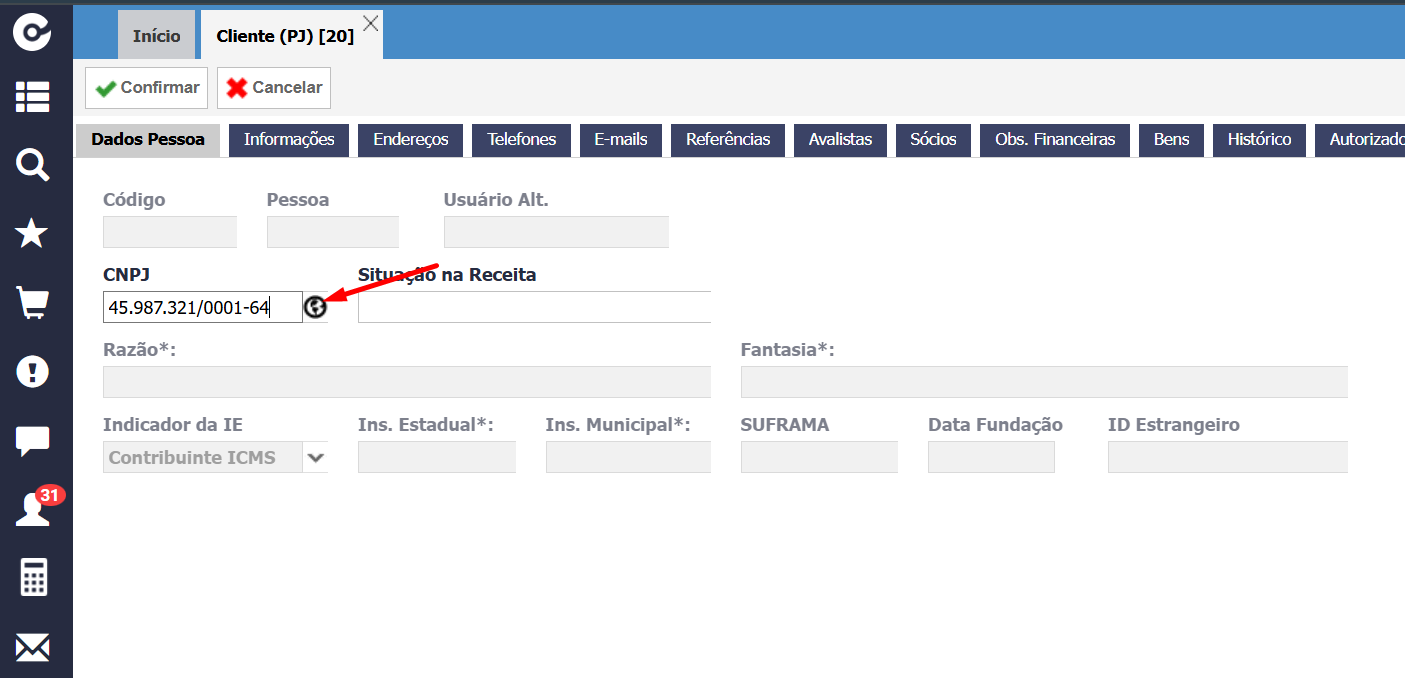
Etapa 3 #
3. Digite o CNPJ e clique na lupa para buscar dados na Receita Federal.
Etapa 4 #
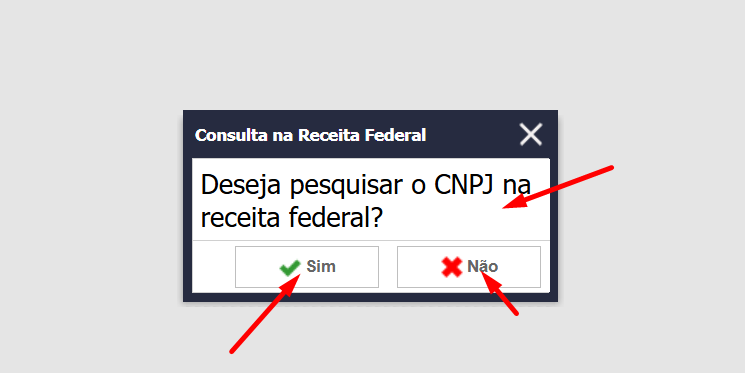
4. Confirme a consulta do CNPJ.
Etapa 5 #
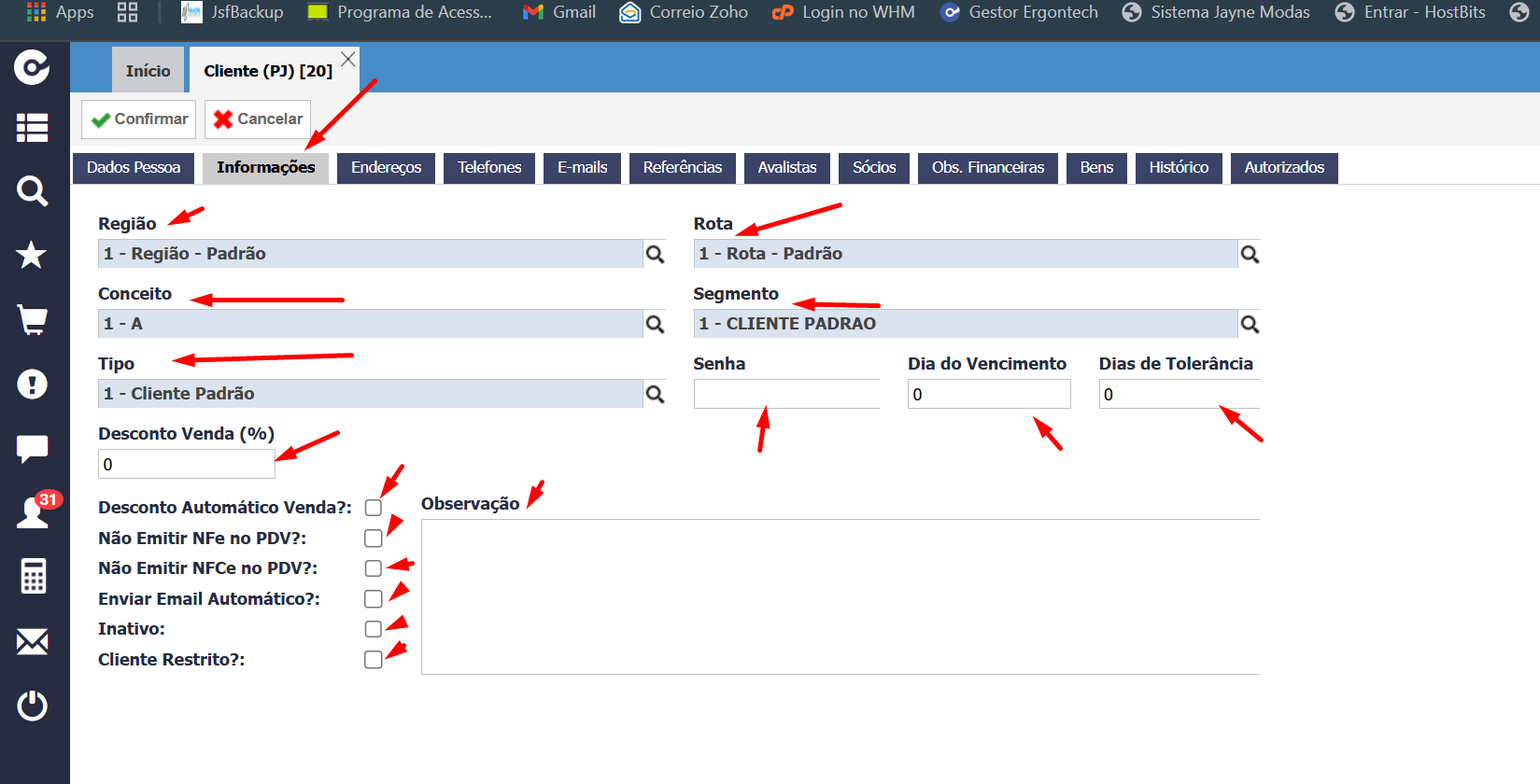
5. Preencha os dados principais na aba Informações.
Etapa 6 #
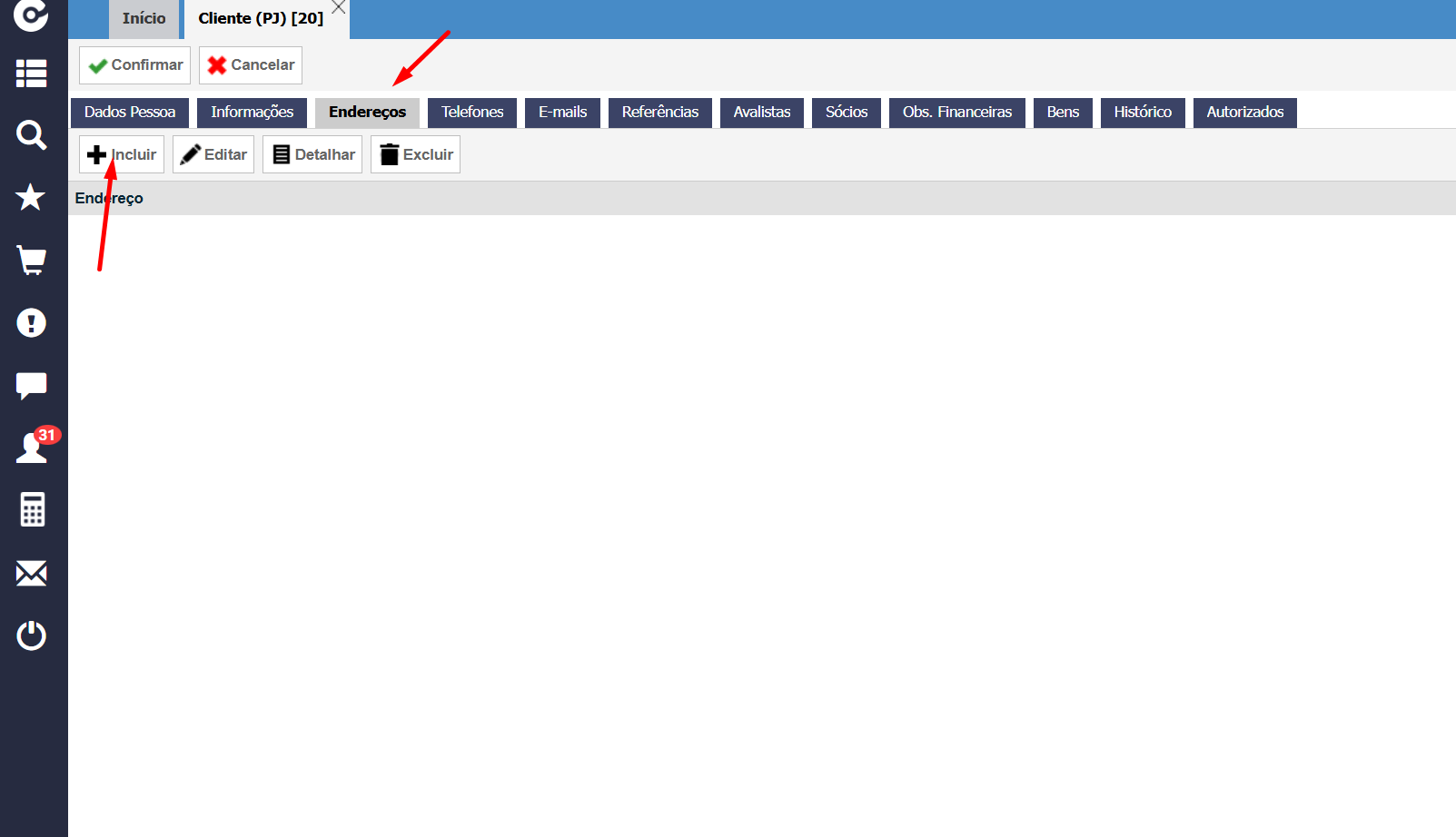
6. Vá para a aba Endereços e clique em Incluir.
Etapa 7 #
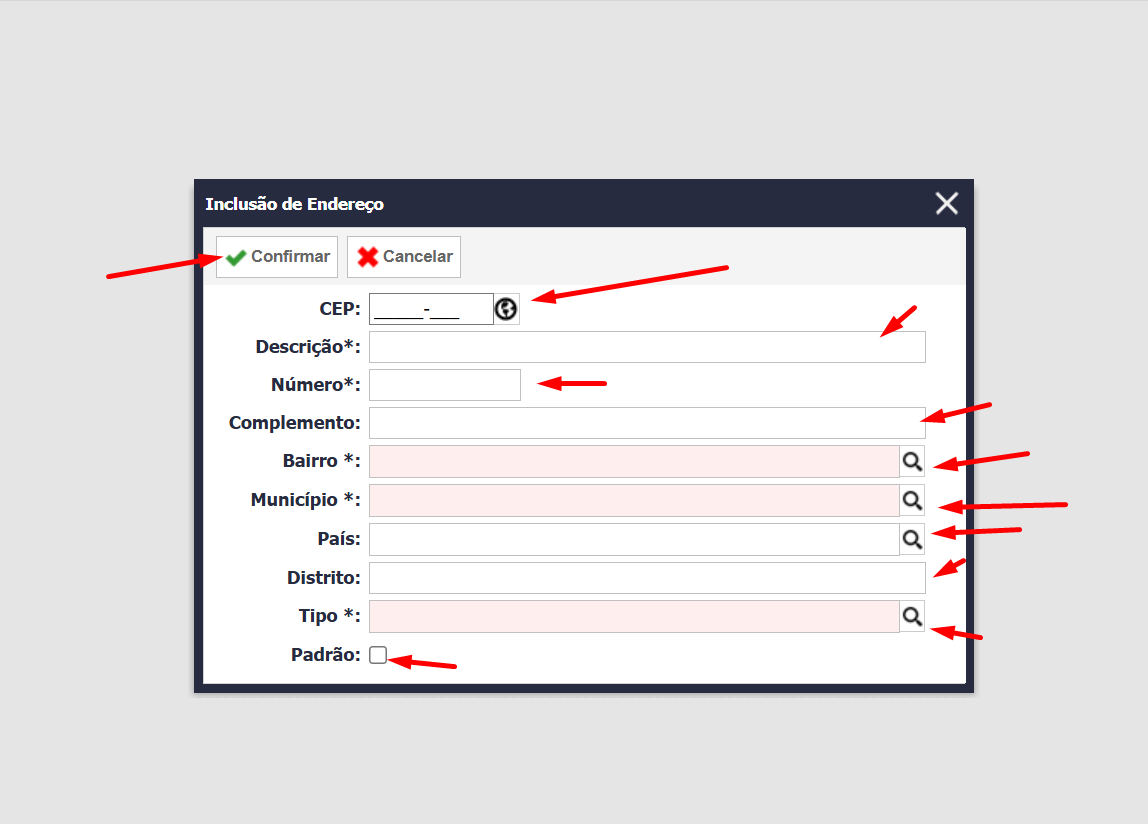
7. Preencha os dados do endereço e confirme.
Etapa 8 #
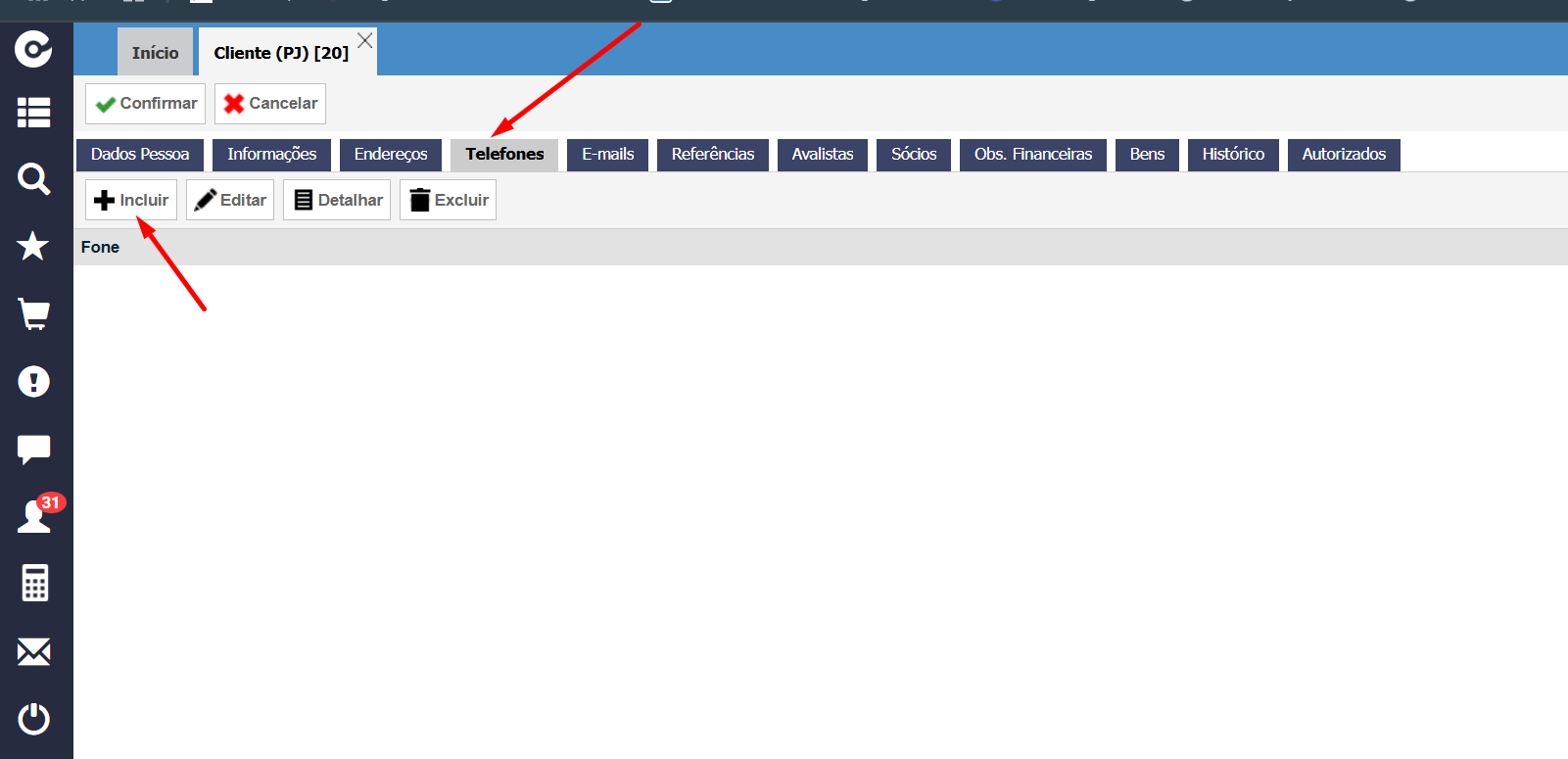
8. Acesse a aba Telefones e clique em Incluir.
Etapa 9 #
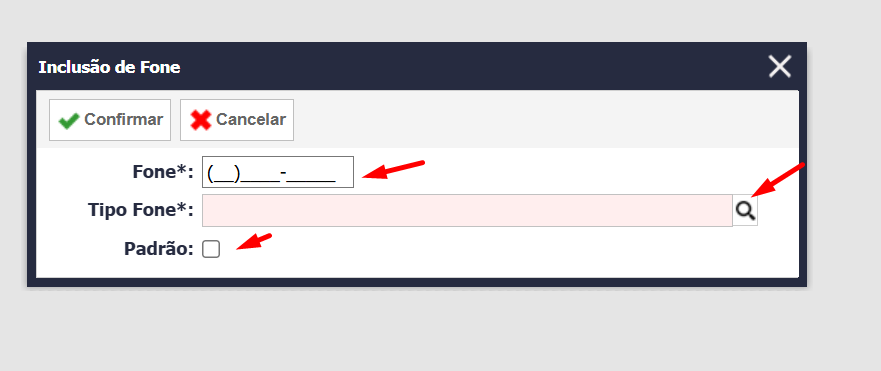
9. Informe telefone e tipo e marque como padrão, se desejar.
Etapa 10 #
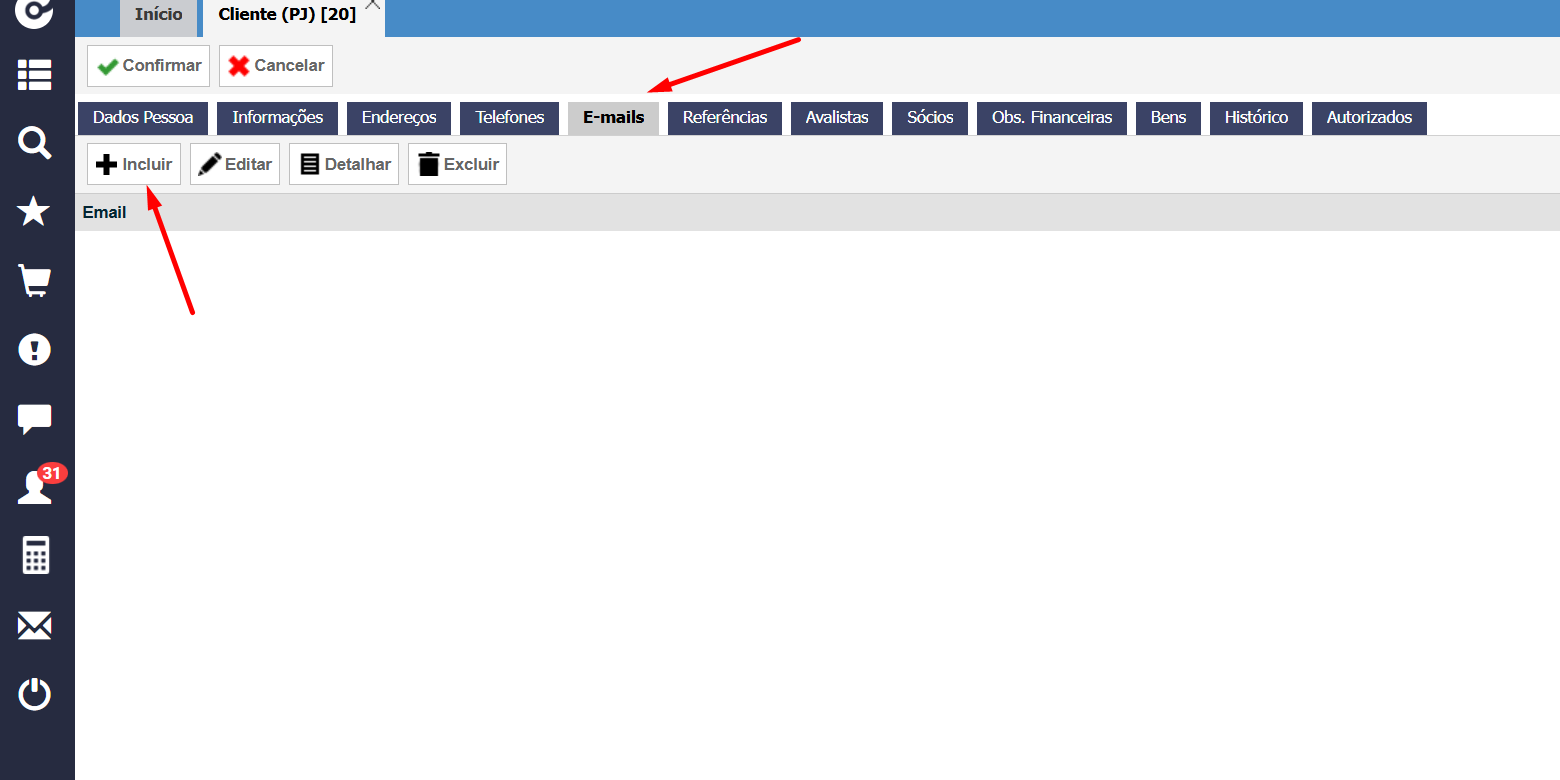
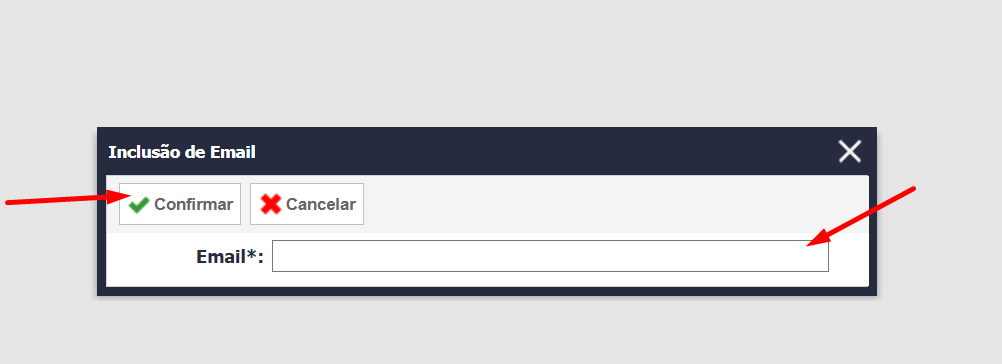
10. Na aba E-mails, clique em Incluir para adicionar um endereço de e-mail.
Etapa 11 #
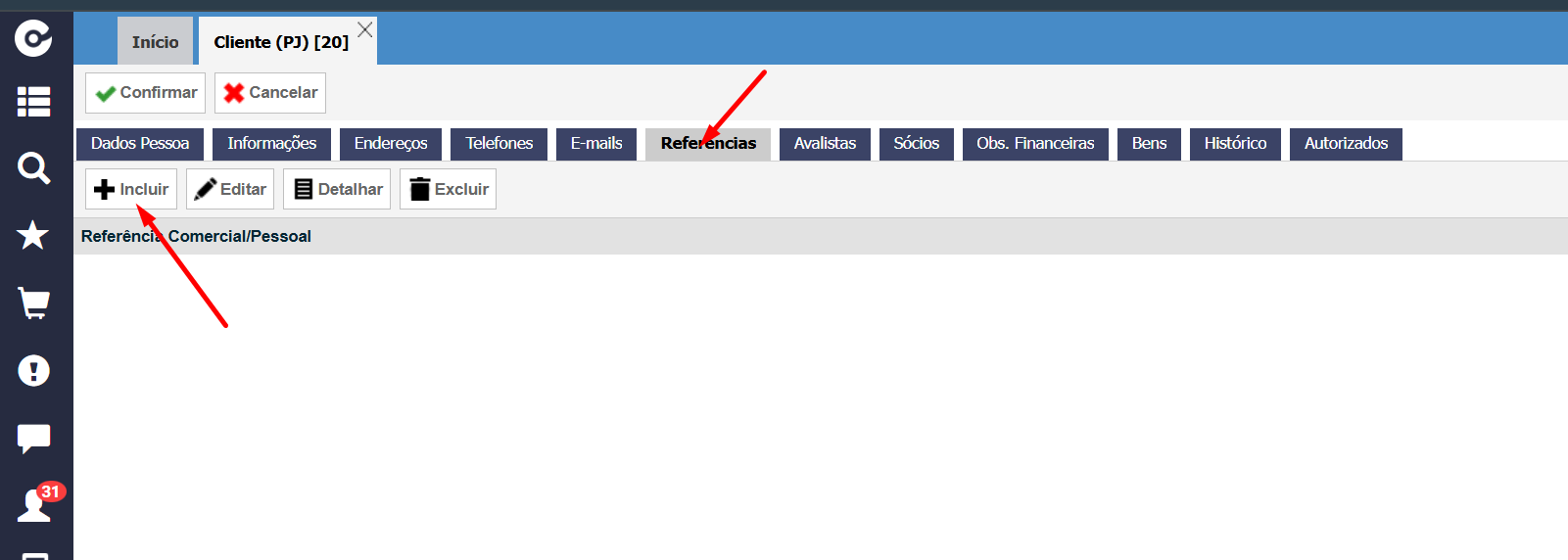
11. Na aba Referências, clique em Incluir.
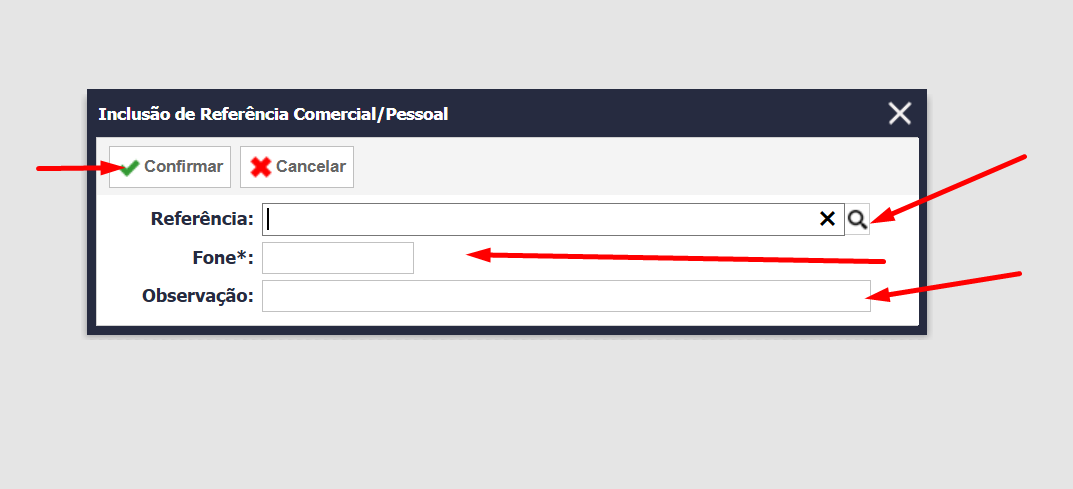
Etapa 12 #
12. Preencha os campos da referência comercial/pessoal.
Etapa 13 #
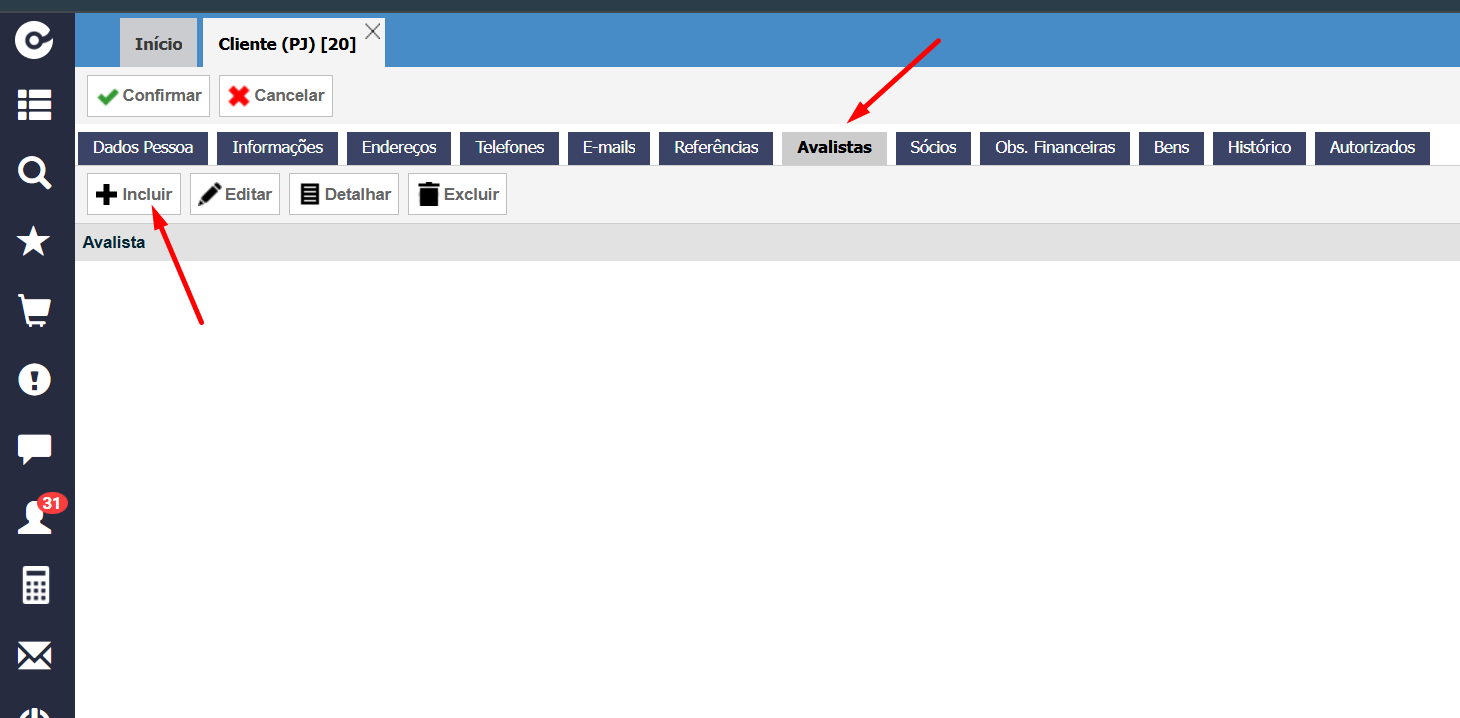
13. Acesse a aba Avalistas e clique em Incluir.
Etapa 14 #
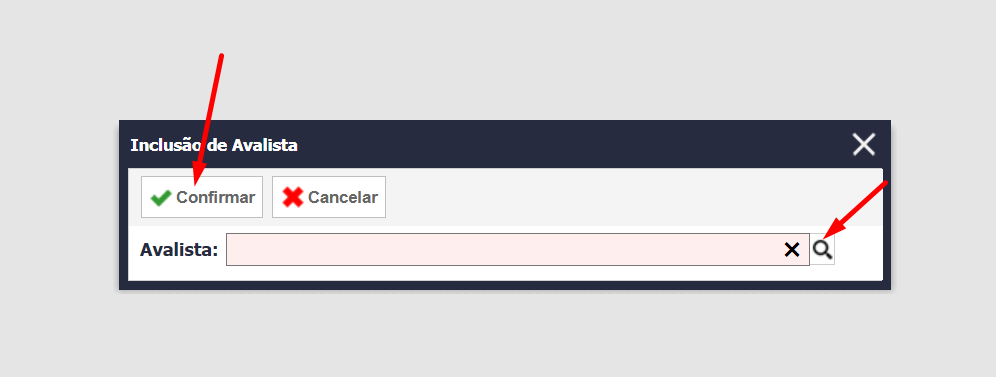
14. Selecione o cadastro do avalista.
Etapa 15 #
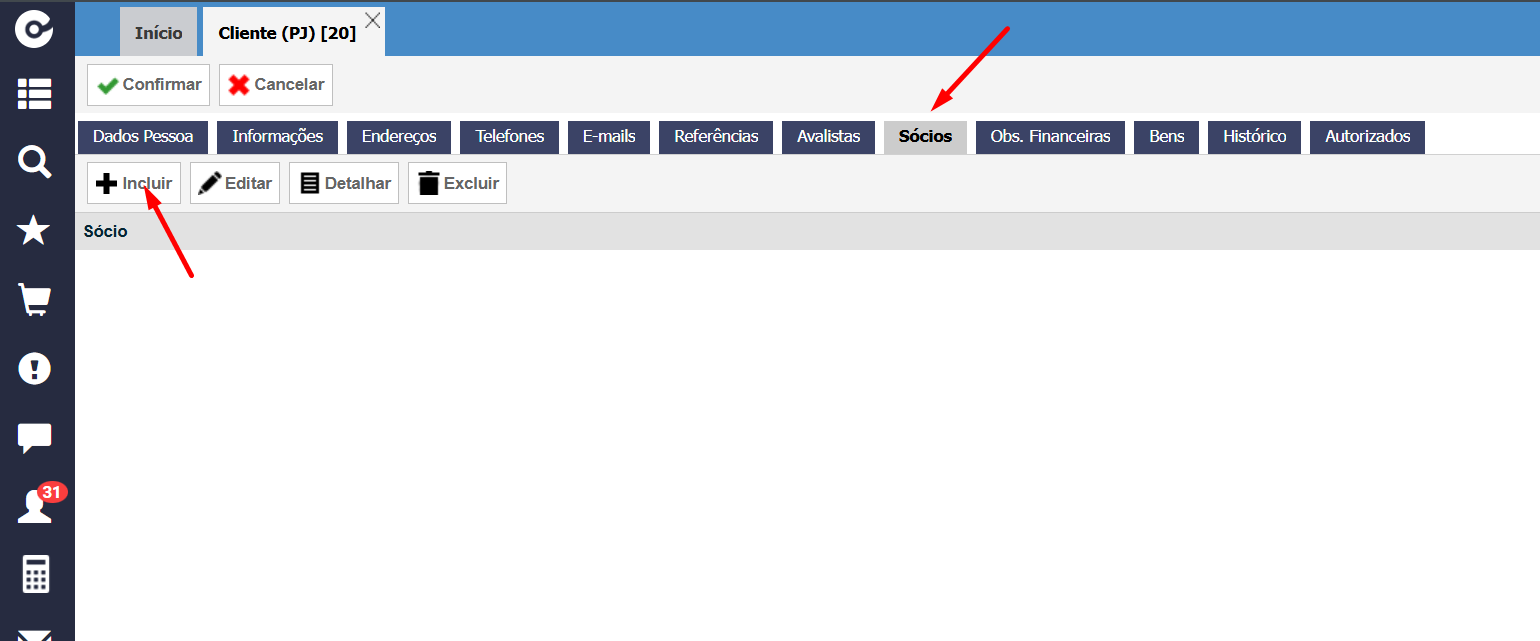
15. Vá até a aba Sócios e clique em Incluir.
Etapa 16 #
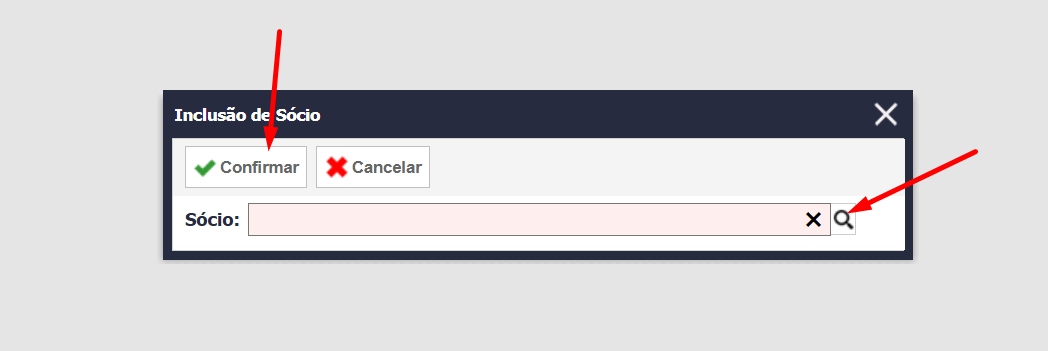
16. Escolha o sócio vinculado ao cliente.
Etapa 17 #
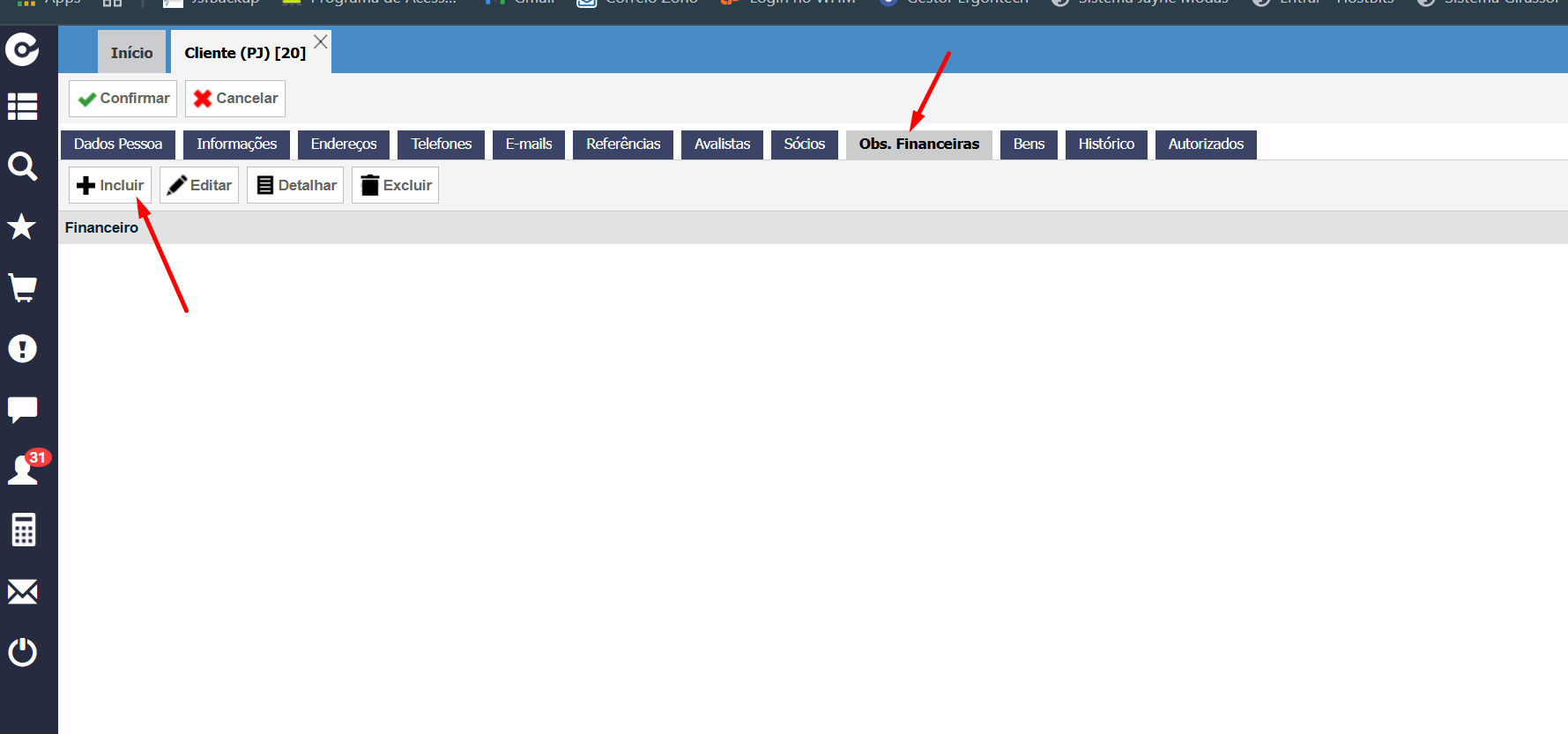
17. Em Observações Financeiras, clique em Incluir.
Etapa 18 #
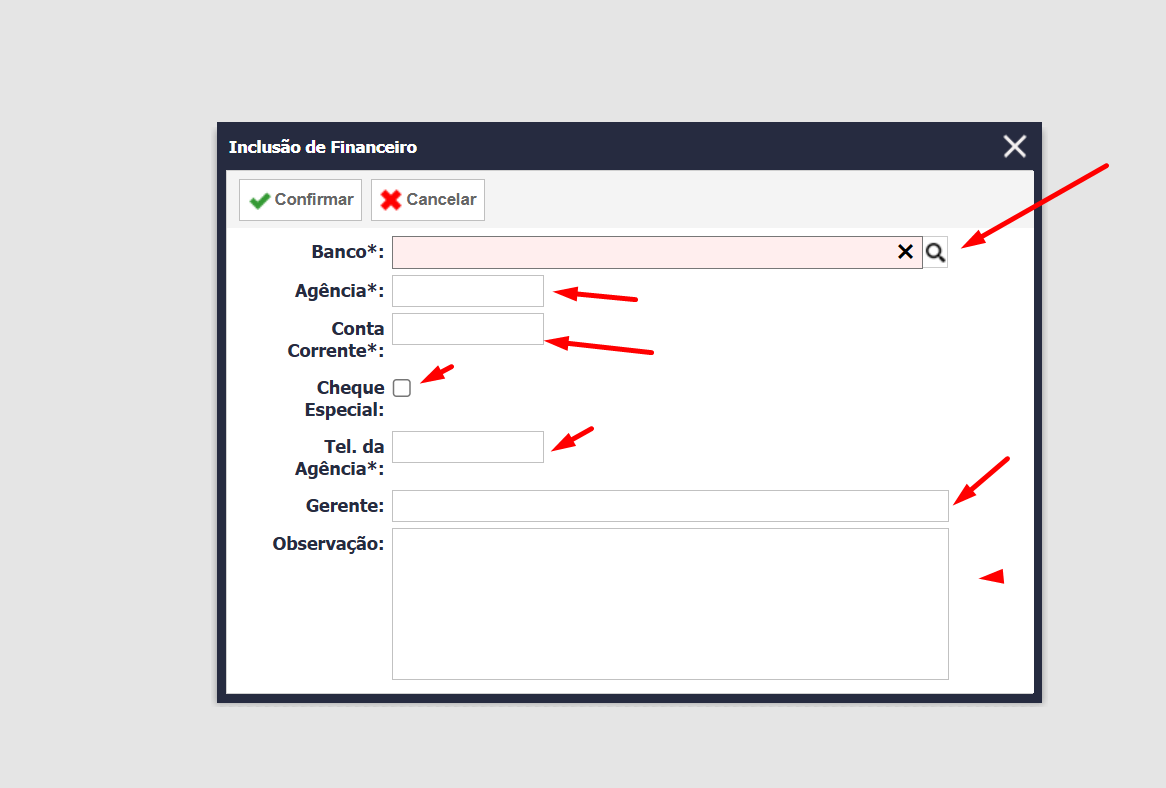
18. Informe os dados bancários e clique em Confirmar.
Etapa 19 #
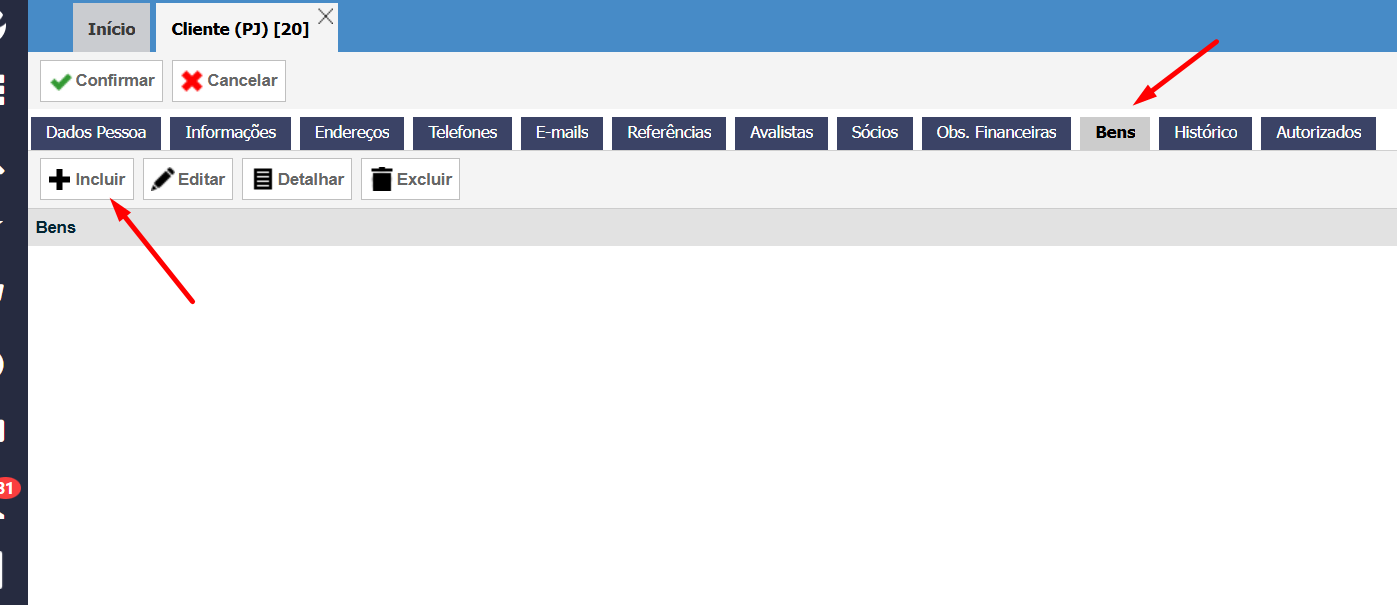
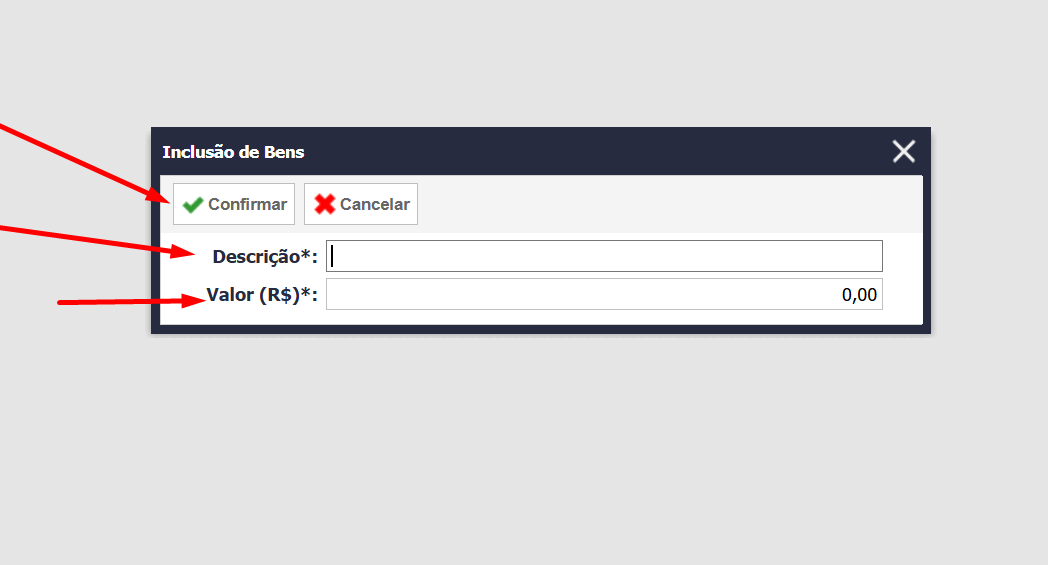
19. Na aba Bens, clique em Incluir.
Etapa 20 #
20. Informe o bem e o valor correspondente.
Etapa 21 #
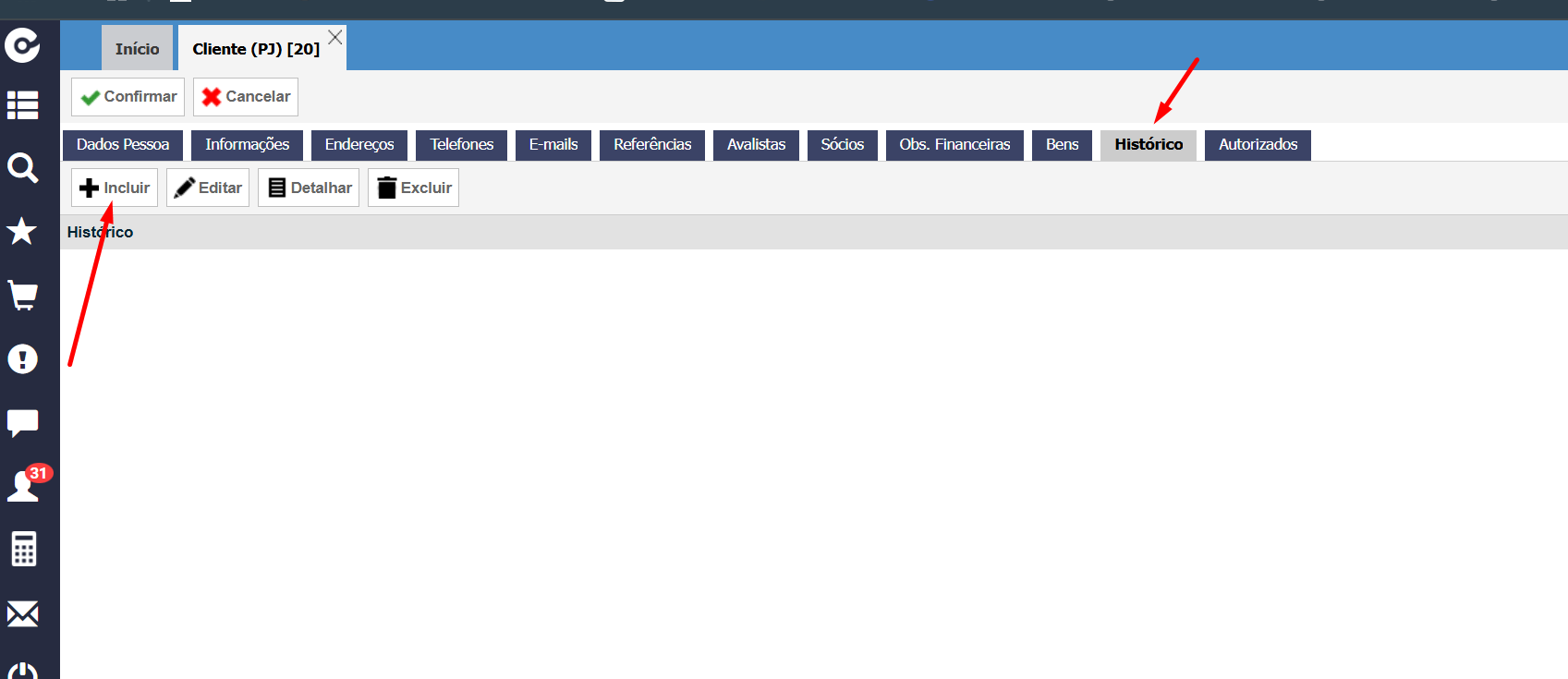
21. Clique em Histórico e depois em Incluir.
Etapa 22 #
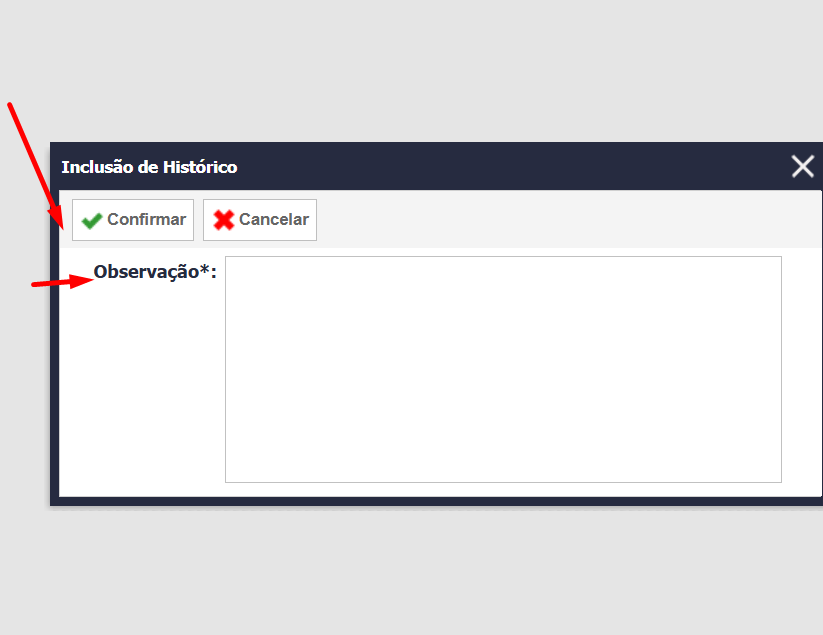
22. Preencha a observação referente ao cliente.
Etapa 23 #
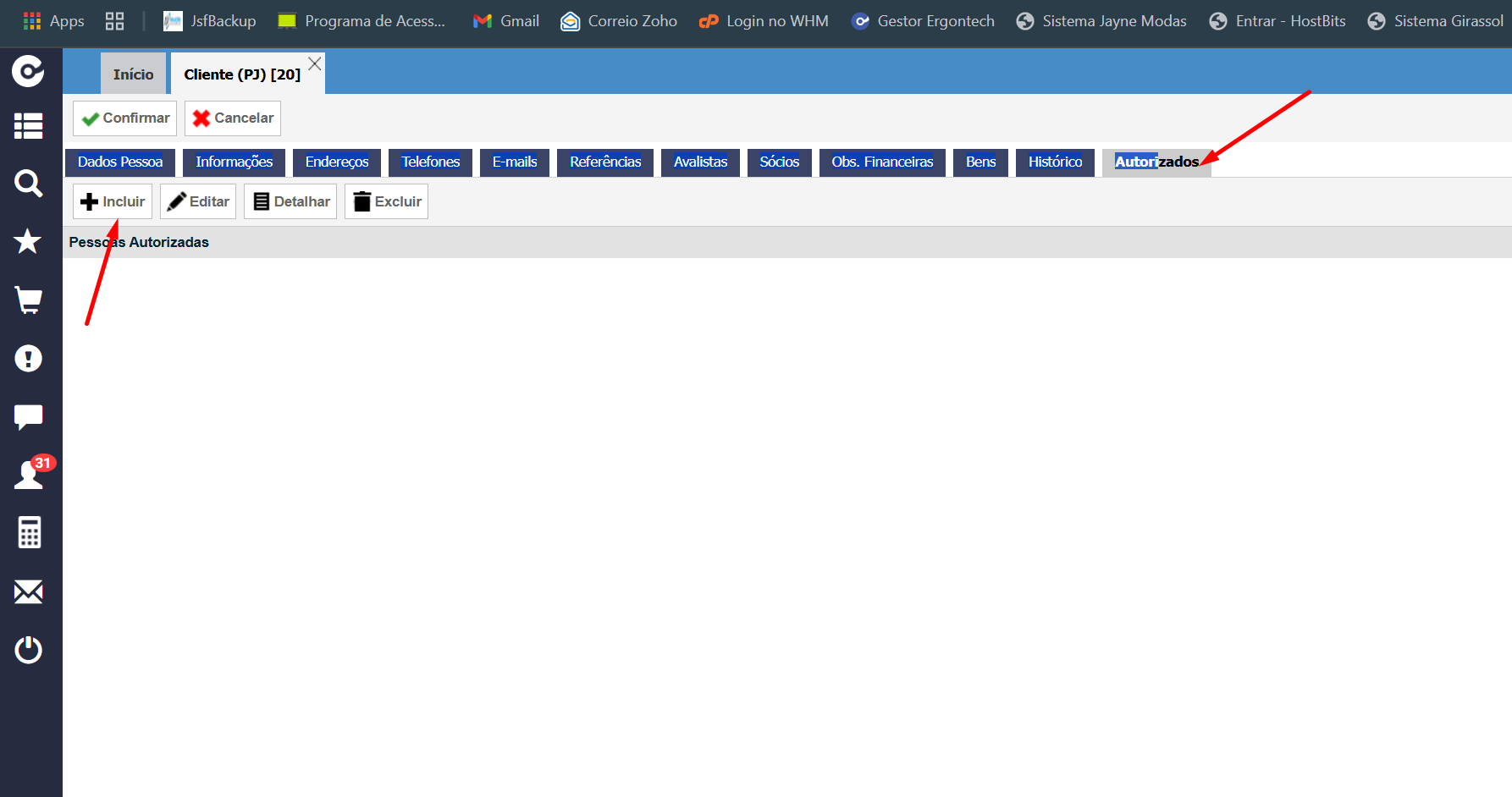
23. Acesse a aba Autorizados e clique em Incluir.
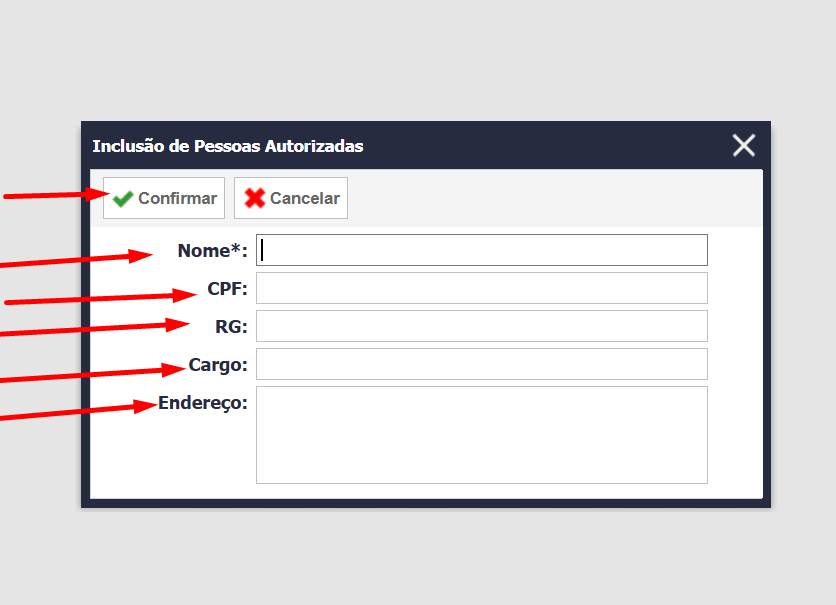
Etapa 24 #
24. Informe os dados da pessoa autorizada.
Etapa 25 #
25. Por fim, clique em Confirmar no topo da tela para salvar o cadastro.