Cadastro de Fornecedor Pessoa Física no ErgonERP
1. Acessando o Cadastro de Fornecedor (PF) #
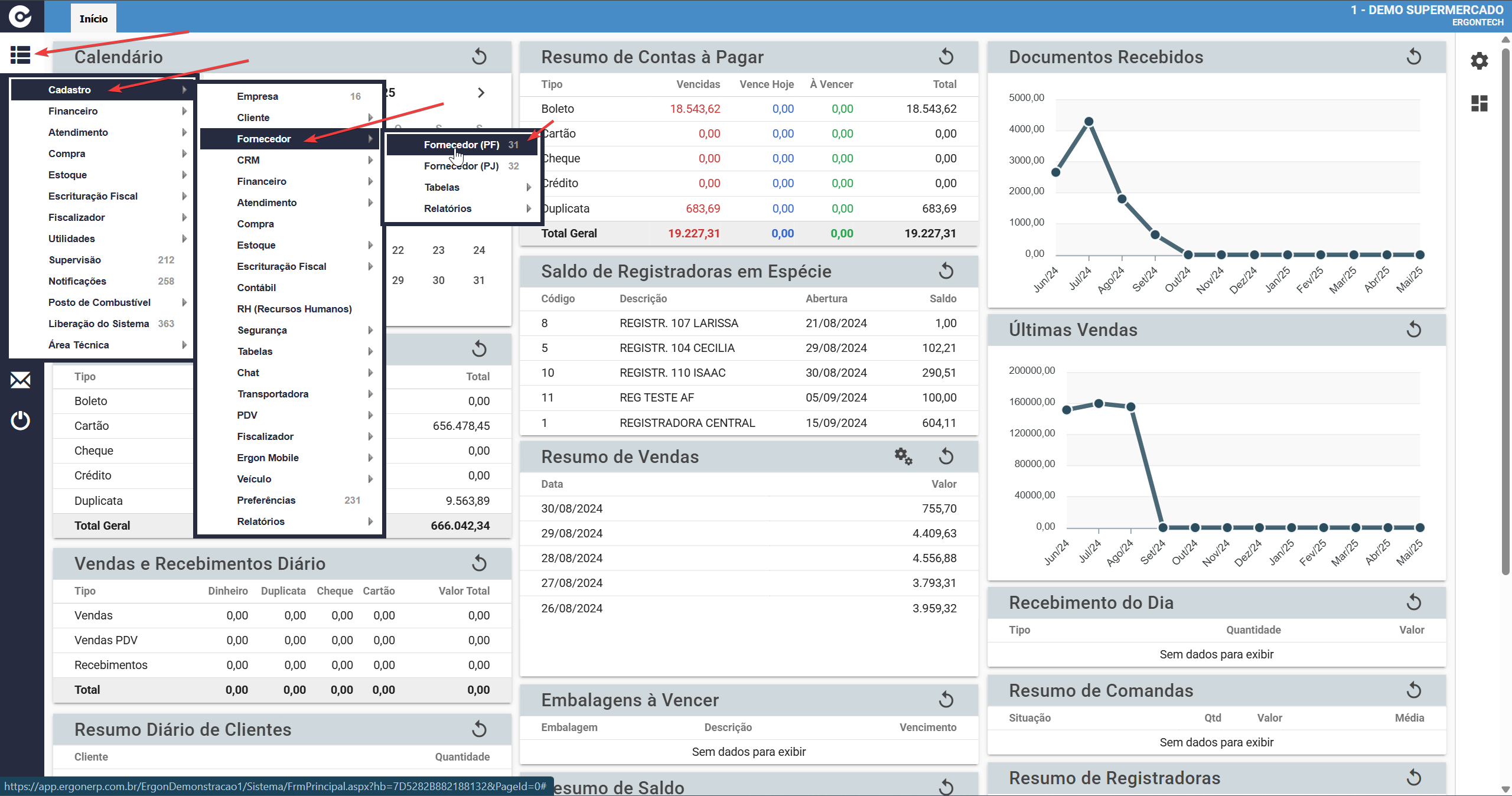
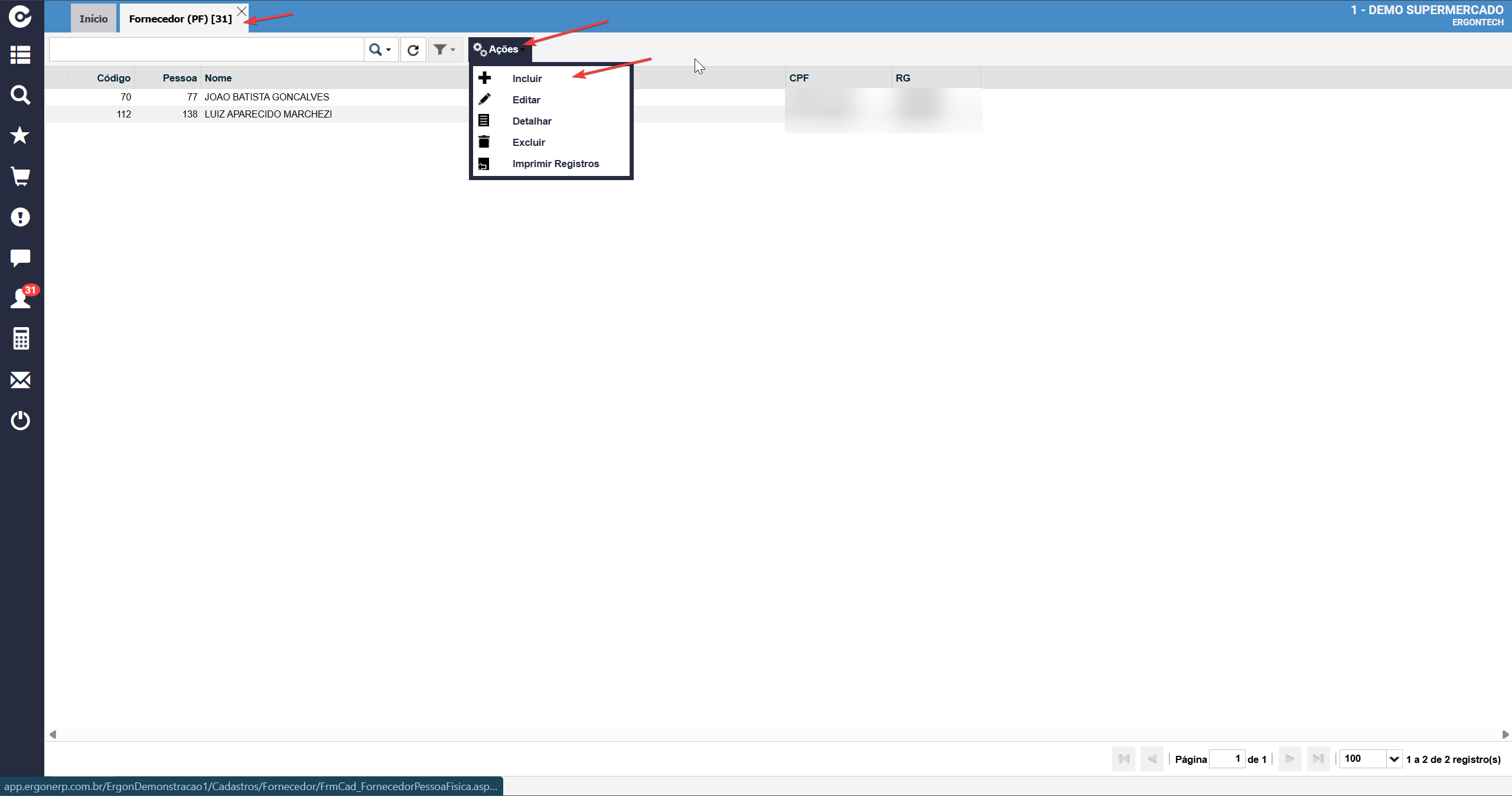
Navegue pelo menu lateral: Cadastro → Fornecedor → Fornecedor (PF). Em seguida, clique em Ações → Incluir.
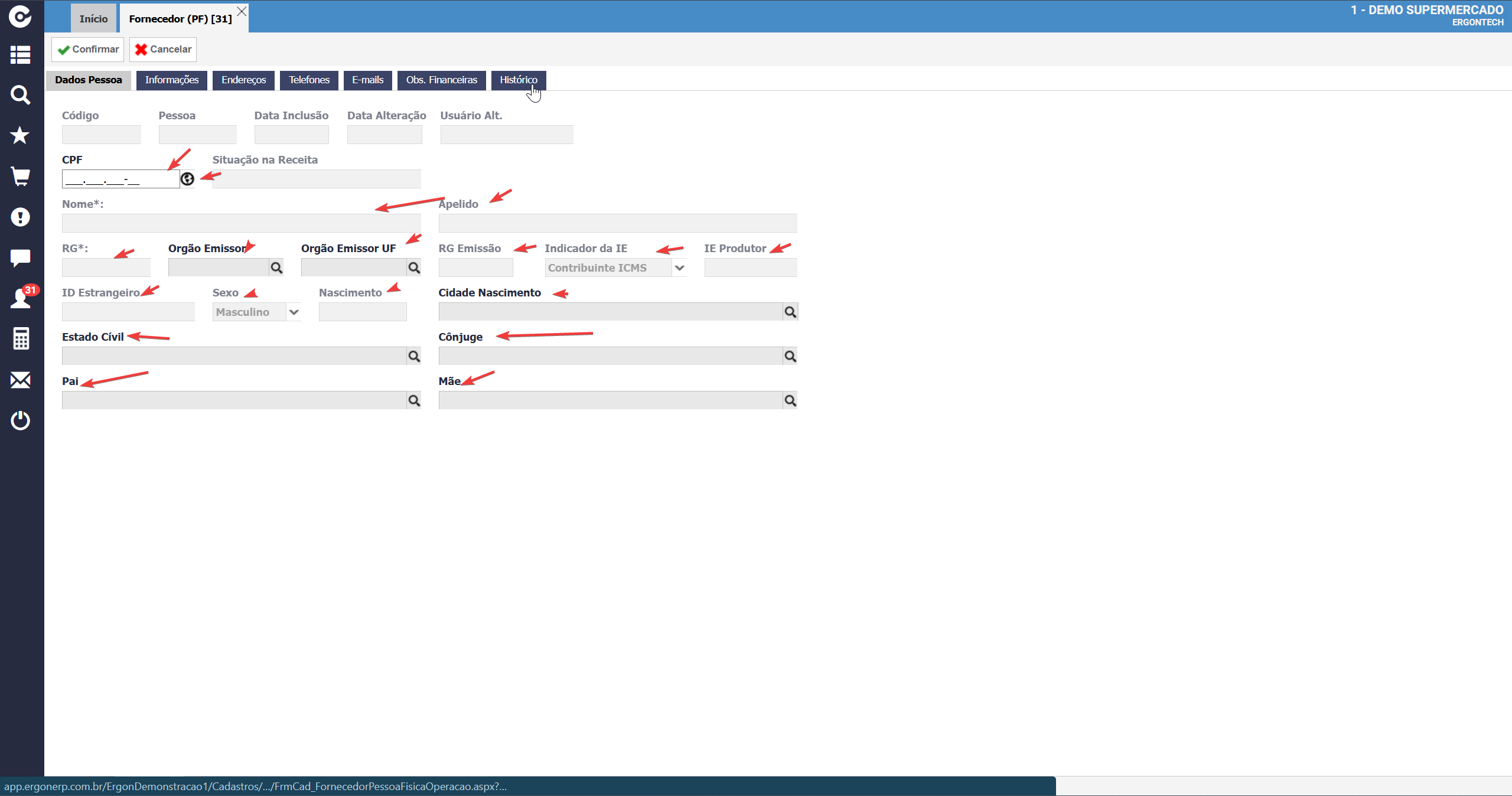
2. Preenchendo a aba “Dados Pessoa” #
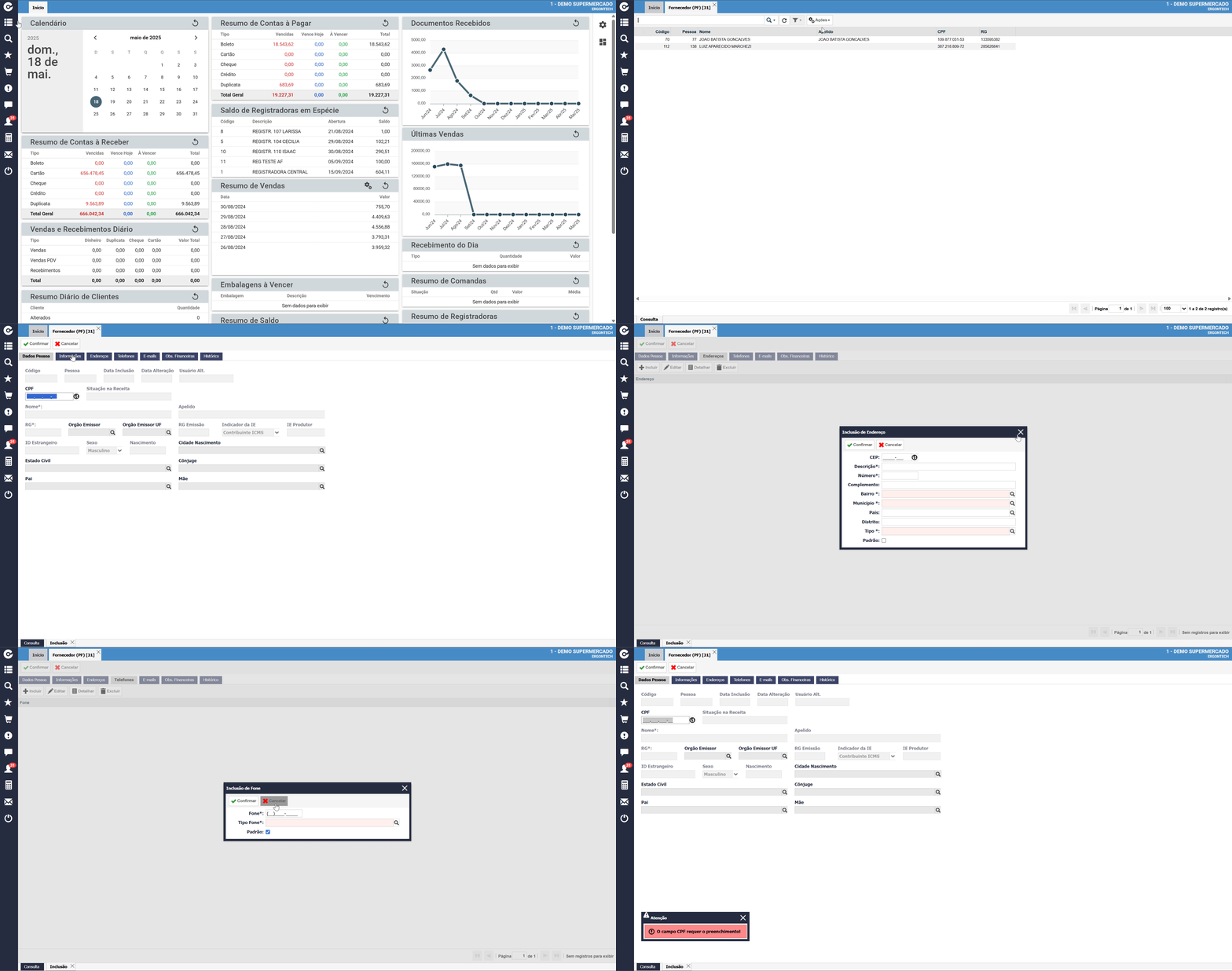
Preencha os campos obrigatórios como CPF, Nome, RG, Órgão Emissor, UF, Data de Nascimento, entre outros.
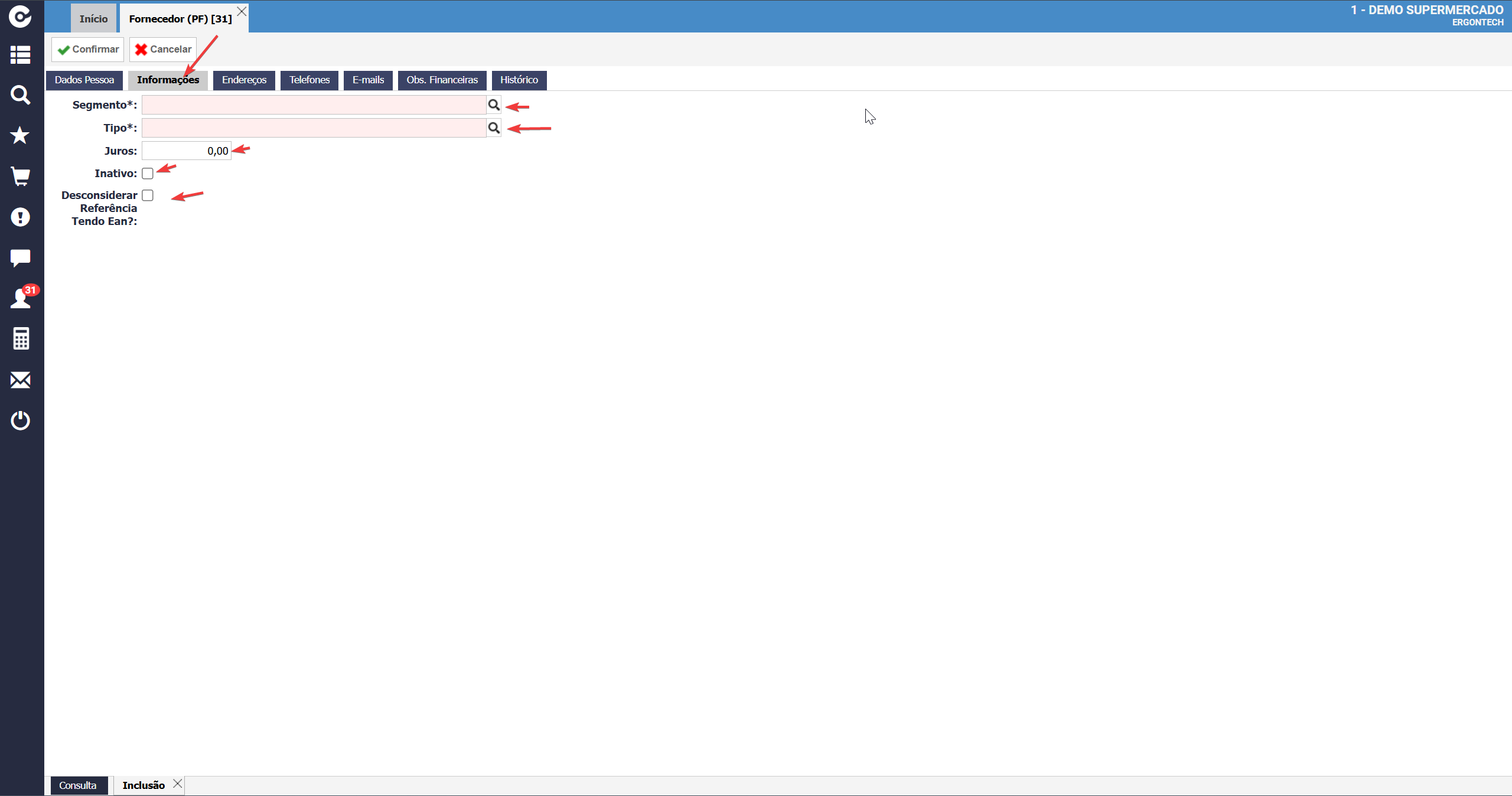
3. Informações Adicionais #
Na aba Informações, selecione o Segmento, Tipo e preencha outros dados como juros e status de atividade.
4. Endereço, Telefones e Contatos #
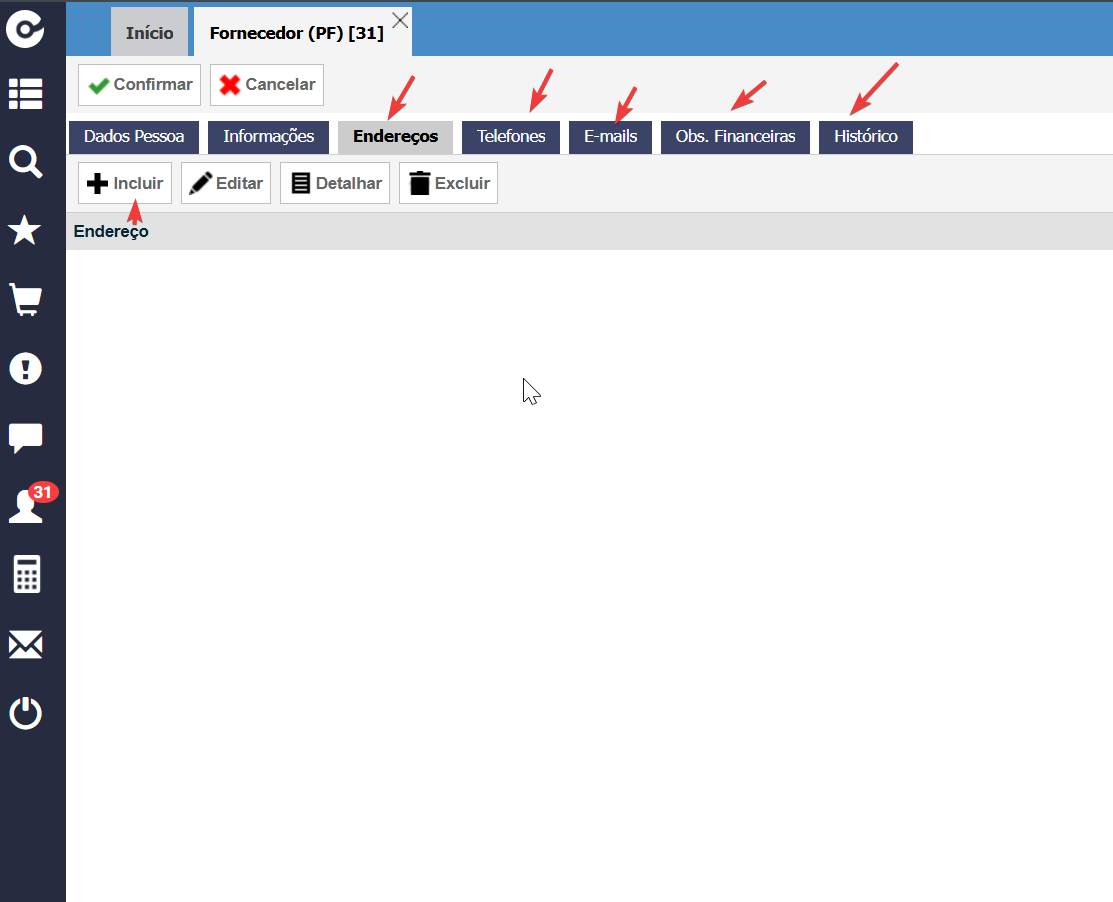
Cadastre o endereço completo, telefone(s) e e-mail(s) clicando em Incluir em cada aba correspondente.
5. Concluindo o Cadastro #
Depois de preencher todos os campos obrigatórios, clique em Confirmar para salvar ou Cancelar para desistir.