Guia: Relatório Cliente Pessoa Física [R3]
Este guia explica como acessar e utilizar o relatório Cliente Pessoa Física [R3] no sistema, incluindo filtros, dicas e sugestões práticas para obter os melhores resultados.
1. Acessando o menu do relatório #
Siga os passos abaixo para acessar o relatório no sistema:
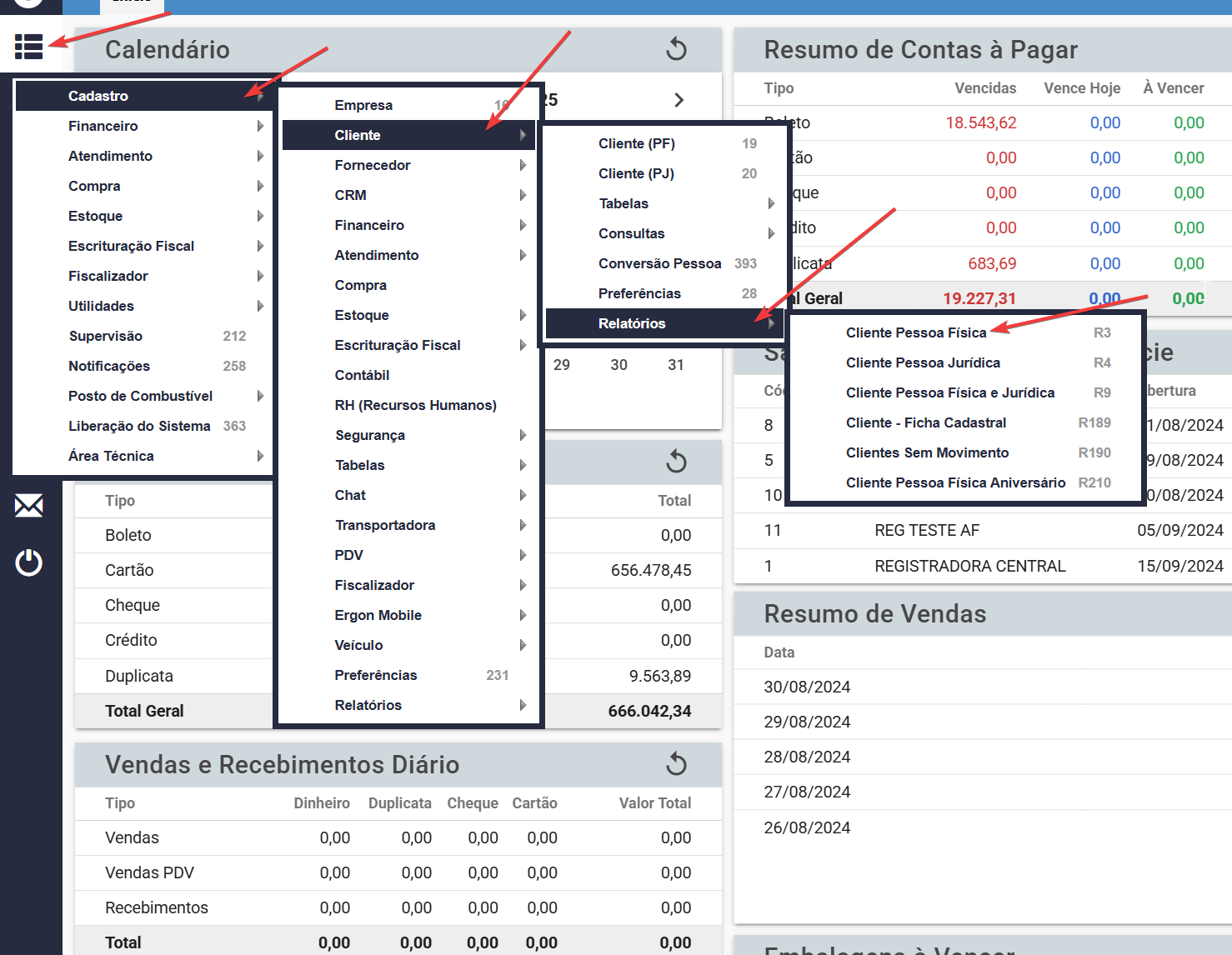
- Clique no menu Cadastro no painel lateral.
- Selecione Cliente → Relatórios.
- Escolha a opção Cliente Pessoa Física [R3].
2. Tela de filtros #
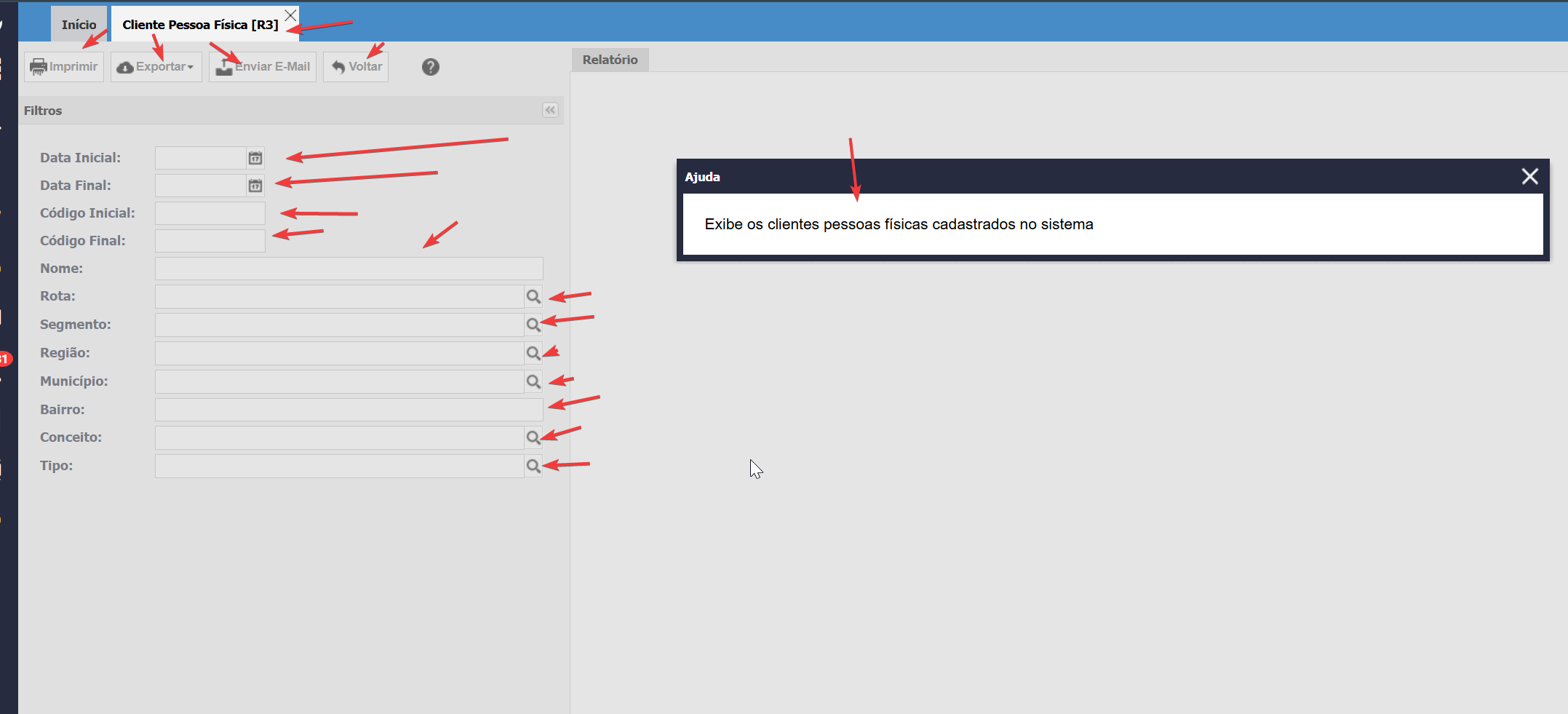
Após abrir o relatório, utilize os campos de filtro para refinar os dados que serão exibidos:
- Data Inicial / Final: Clientes cadastrados entre datas específicas.
- Código Inicial / Final: Faixa de códigos dos clientes.
- Nome: Busca por nome ou parte do nome do cliente.
- Rota, Segmento, Região, Município, Bairro: Filtros geográficos e comerciais.
- Conceito: Classificação do cliente (ex: A, B, C).
- Tipo: Categoria personalizada (ex: Varejo, Atacado).

Dica: Para relatórios mais ágeis e objetivos, utilize apenas os filtros necessários. Combine filtros com sabedoria para melhorar a precisão dos dados.
3. Gerar e utilizar o relatório #
Com os filtros preenchidos, escolha uma das opções disponíveis no topo da tela:
- Imprimir: Visualiza e imprime o relatório diretamente.
- Exportar: Gera o arquivo em PDF, Excel ou outros formatos.
- Enviar E-mail: Compartilha o relatório com terceiros por e-mail.

Sugestão: Exporte para Excel se desejar fazer análises adicionais, montar gráficos ou cruzar os dados com outras bases, como vendas ou atendimento.
Dica Avançada: Use o filtro de “Município” para segmentar campanhas regionais ou planejar visitas a campo com maior eficiência.
4. Boas práticas #
Utilize o relatório R3 periodicamente para:
- Identificar cadastros desatualizados e promover ações corretivas.
- Realizar análises de perfil de clientes por região ou segmento.
- Apoiar decisões comerciais com base em dados confiáveis.
JSF Soluções – Sua Empresa. Direção Certa. | www.jsfsolucoes.com


